很多人做WordPress网站,一遇到速度慢就立刻想到一个解决方案——上Cloudflare CDN。说真的,这个动作本身没错,但十有八九的人对CDN的预期完全是错的。
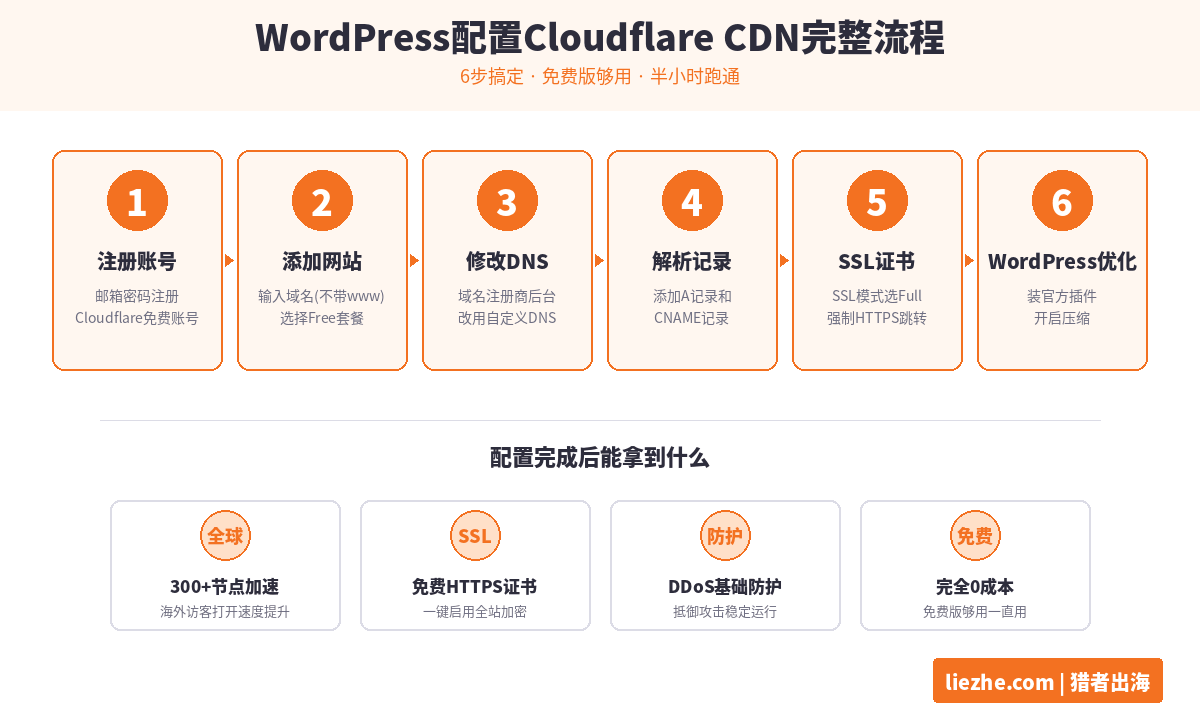
猎者出海今天先把结论摆在前面:用Cloudflare给WordPress加CDN,配置上不复杂,6个步骤就能跑通,整个过程半小时内搞定,免费版完全够用。但CDN对网站速度的提升远没有大家想象的那么夸张,它只是锦上添花,不是雪中送炭。真正决定你网站快慢的,是VPS主机本身。
这篇文章我把整个WordPress配置Cloudflare CDN的流程从头到尾拆开讲,每一步该点什么、要注意什么、容易踩什么坑,全部说清楚。看完你就能自己动手操作。
本文目录
- WordPress为什么需要配置Cloudflare CDN?先搞清楚加速原理
- Cloudflare免费版账号注册的完整步骤
- 添加你的WordPress网站到Cloudflare后台
- 选择Cloudflare的免费套餐计划
- Cloudflare自动扫描DNS解析记录
- 修改域名DNS服务器到Cloudflare的Nameserver
- 在Cloudflare添加A记录和CNAME解析
- Cloudflare SSL证书设置和HTTPS强制跳转
- WordPress网站配合Cloudflare CDN的优化设置
- WordPress接入Cloudflare CDN后的速度测试和效果验证
- WordPress配置Cloudflare CDN常见踩坑和解决
- WordPress用Cloudflare CDN加速到底值不值得?
WordPress为什么需要配置Cloudflare CDN?先搞清楚加速原理
动手配置之前,得先明白这玩意到底是干嘛的,别糊里糊涂跟着教程点完一遍,连自己网站速度有没有变快都不知道。
CDN的中文全称是内容分发网络,原理简单说就是把你网站的静态资源——图片、CSS文件、JS脚本、字体文件这些——提前缓存到全球各个节点服务器上。
用户访问你网站的时候,不是直接去你那台VPS主机读数据,而是从离他最近的那个CDN节点读取。
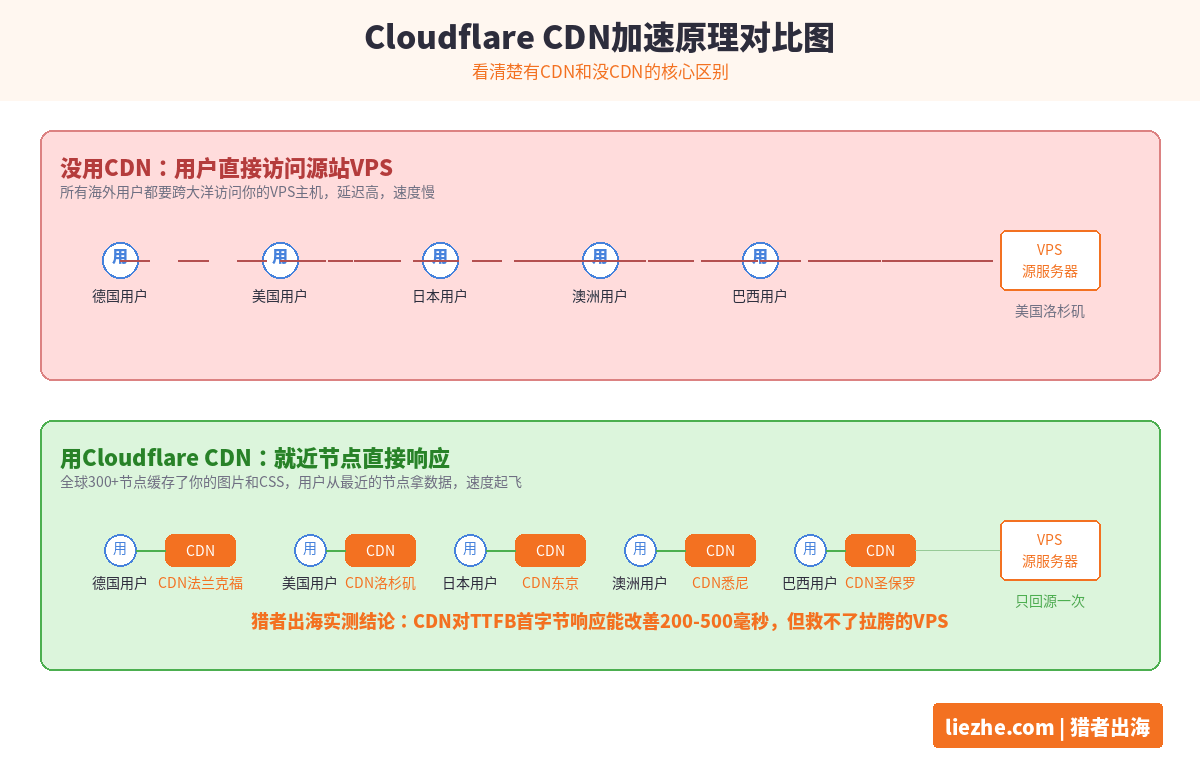
举个例子,你的VPS放在美国洛杉矶机房,一个德国用户访问你网站,按正常流程他要发起一个横跨大西洋的请求,等数据从美国传回欧洲,光这个物理距离的延迟就够喝一壶。
但如果你配了Cloudflare CDN,德国用户访问的时候,请求会被路由到Cloudflare在法兰克福的节点,图片和CSS这些东西早就缓存在那了,加载速度立刻起来了。
Cloudflare在这件事上有个其他CDN厂商比不了的优势——它在全球有300多个数据中心节点,覆盖了120多个国家。换句话说,不管你的用户在地球哪个角落,几乎都能在200公里以内找到一个Cloudflare节点。
但有一点猎者出海必须跟你说清楚:CDN只是稍微提升一点速度,没有想象中那么大的效果。
我自己做过对比测试,同样一个WordPress站,配CDN和不配CDN,TTFB(首字节响应时间)的差距大概在200-500毫秒之间。这个差距对SEO有用,但用户基本感知不到。真正影响网站打开速度80%以上的因素是VPS主机本身——CPU、内存、带宽、硬盘读写速度,这些才是地基。CDN是装修,地基没打好,装修再好也是花架子。
所以如果你的网站本来就放在性能不错的VPS上,加CDN是为了让海外访客的体验更稳定;如果你的VPS本身就拉胯,先别想CDN的事,先把主机换了再说。关于CDN对网站SEO的具体影响,可以看我之前写的CDN加速对网站SEO优化的作用这篇文章。
Cloudflare免费版账号注册的完整步骤
动手之前先把这件事做完——注册一个Cloudflare账号。注册流程不复杂,但有几个细节要注意,别一开始就走弯路。
打开浏览器输入cloudflare.com,进入Cloudflare官网。首页右上角能看到"免费开始使用"按钮,直接点。

把Cloudflare界面切换到简体中文
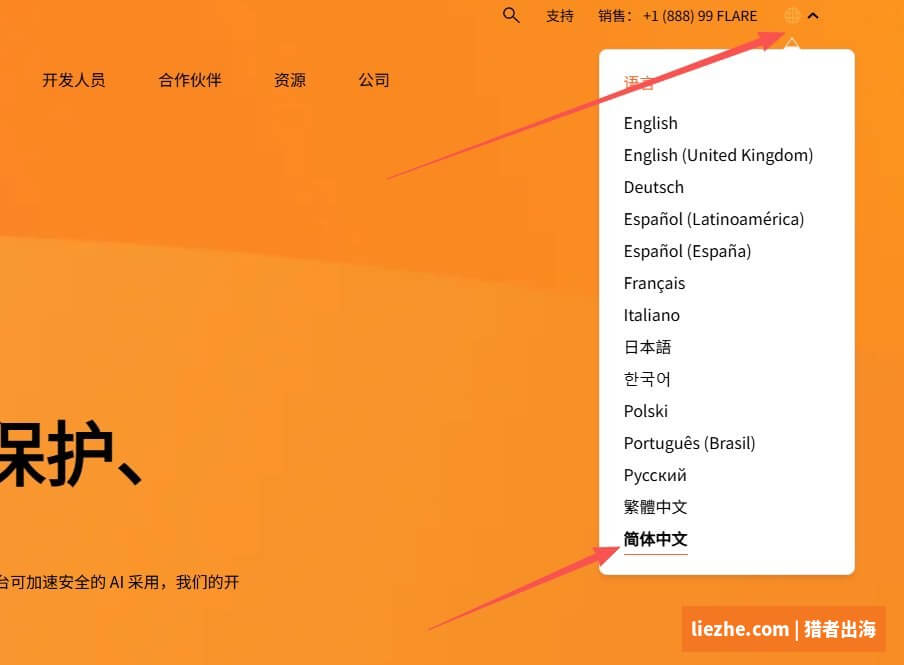
Cloudflare官网默认是英文的,对英文不熟的同学可以先把界面切换成中文。在右上角找到那个地球图标,点击会弹出一个语言列表,里面有English、Deutsch、日本語、한국어这些,最下面能看到"简体中文",选它就行。
个人建议——如果你英文还过得去,保留英文界面更好。原因是Cloudflare的中文翻译有些地方不太精准,遇到问题去搜索英文关键词更容易找到答案。但作为新手第一次配置,中文界面学习成本低,先用中文跑通一遍再说。
填写邮箱和密码完成注册
注册页面会让你填电子邮件和密码。邮箱建议用Gmail,因为Cloudflare后续的所有重要通知(账号异常、计费、安全告警)都会发到这个邮箱,国内邮箱有时候会丢邮件。
密码要求挺严的——至少8个字符、要有数字、要有特殊符号、不能有空格。猎者出海建议你用密码管理器生成强密码,因为这个Cloudflare账号后面会管理你所有网站的DNS解析,一旦被盗影响是全网级别的。
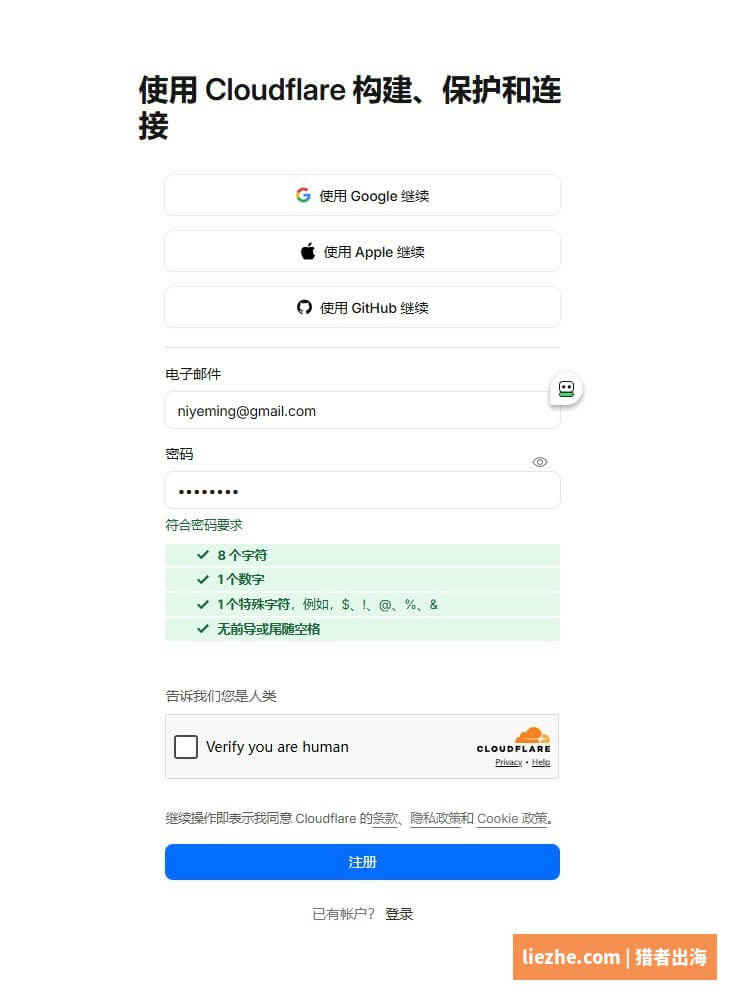
填完邮箱密码,下面还有一个"Verify you are human"的人机验证勾选框,勾上就行。最后点蓝色的"注册"按钮,Cloudflare会给你的邮箱发一封激活邮件。打开邮箱点链接激活,注册流程就完成了。
第二次进入用账号登录
注册完成后,下次再进Cloudflare就是登录页面。直接输入注册时的邮箱密码,过一下人机验证,点"登录"按钮即可。
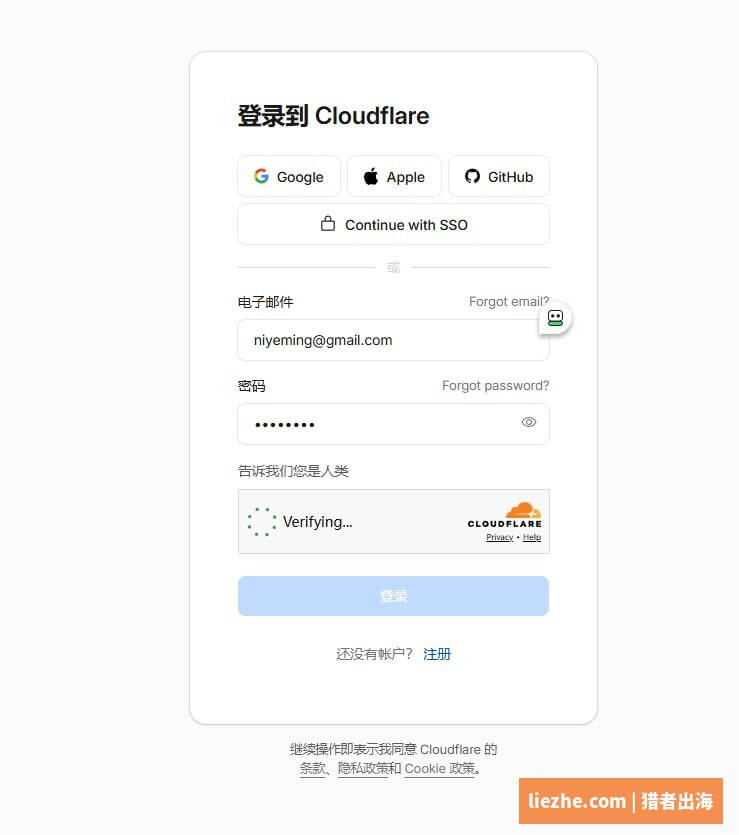
建议你勾选浏览器记住密码,因为后续每次更新DNS解析、查看流量统计都要登录这个后台,每次手动输密码挺累的。
添加你的WordPress网站到Cloudflare后台
账号注册好之后,进入Cloudflare的Dashboard主页,下一步就是把你的WordPress网站域名添加进来。
在Cloudflare账户主页点添加按钮
登录之后默认进入"帐户主页"。页面右上角能看到一个"+ 添加"按钮,背景是蓝色的,很显眼。点这个按钮。
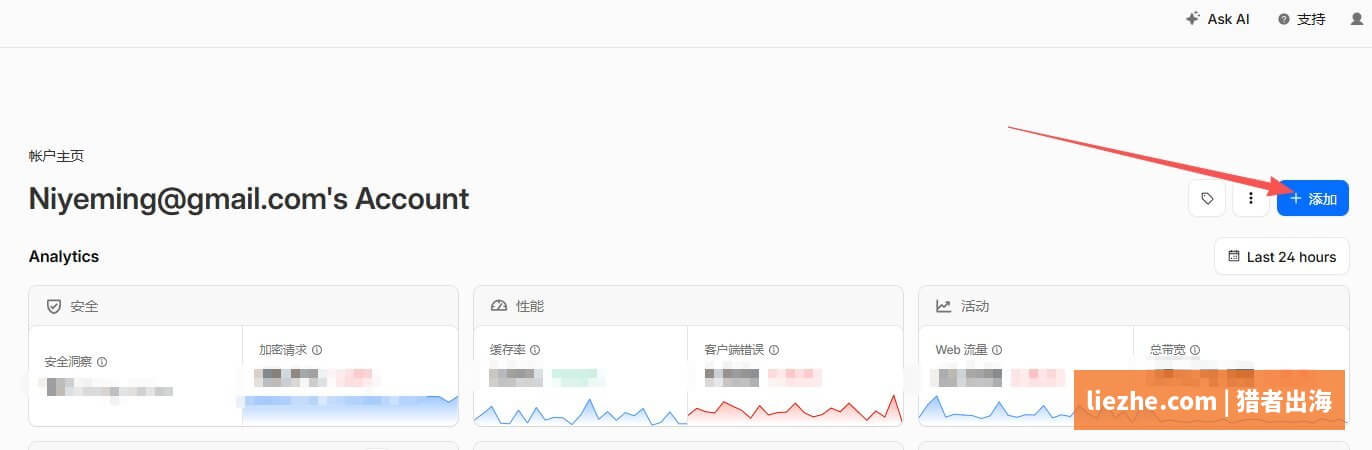
主页上你能看到几个数据面板——安全、性能、活动这些。新账号的话这些数据都是空的,等网站添加进来运行一段时间后,这里就会有DDoS拦截次数、缓存命中率、流量分布这些有用的数据。
从下拉菜单选择连接域
点完"+ 添加"按钮之后,会弹出一个下拉菜单,里面有好几个选项——连接域、转移域名、注册域名、WAF规则集、Workers、页面、R2 Storage存储桶、帐户成员。
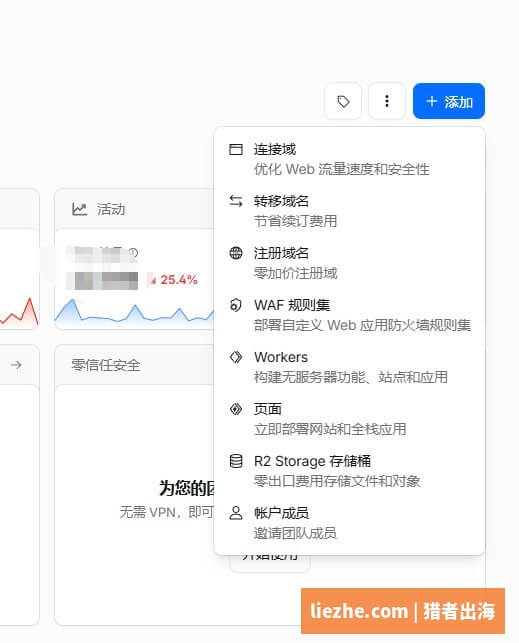
我们要做的是给现有的WordPress网站配CDN,不是在Cloudflare上注册新域名,所以选最上面那个"连接域"——它的副标题写着"优化Web流量速度和安全性",这就是我们要的功能。
输入你的WordPress网站域名
进入连接域配置页面后,会看到一个"连接您的域名"的输入框。这一步有个新手最容易踩的坑——输入域名的时候不要带www前缀,直接输入顶级域名就行。
比如你网站是www.example.com,这里只填example.com。如果你网站是liezhecom,这里就填liezhe.com。

输完域名点蓝色"继续"按钮。Cloudflare会做两件事——一是验证这个域名是否真实存在;二是自动扫描这个域名当前的DNS解析记录,把已有的解析全部读取出来准备迁移到Cloudflare。
选择Cloudflare的免费套餐计划
很多新手到这一步会犯一个错误——以为CDN加速必须买付费版才有效果,于是稀里糊涂选了Pro或Business套餐,结果一年多花几百美金。我跟你说:对于中小型WordPress站点,Free免费版完全够用。

页面会展示三个套餐——Free(每月0美元)、Pro(每月20美元)、Business(每月200美元)。把这三个套餐的核心区别讲清楚——
Free版包含:非计量应用层DDoS保护、基于IP的速率限制、Universal SSL证书、快速易用的DNS、全球CDN、70条Cloudflare规则、5条WAF规则。这些功能对个人博客、中小型独立站来说已经超出需求了。
Pro版多了什么:WAF防御零日威胁、优先加载关键站点资产、WordPress智能缓存、一键式图像优化、CDN优化的缓存分析。这些功能确实有用,但只有当你网站日访问量上万、对加载速度要求极致的时候才值得买。
Business版每月200美元就是企业级了:自定义SSL证书、100%运行时间保证(SLA)、防范零日威胁等。这是给跨境电商大站、有合规要求的企业用的。
所以——直接选最左边的Free,点"选择计划"按钮。免费版0美元,永远免费,不会有任何隐藏收费。
Cloudflare自动扫描DNS解析记录
选完Free计划,Cloudflare会进入"查看您的DNS记录"页面,开始自动扫描你域名的所有现有DNS解析。这个扫描过程大概10-30秒。
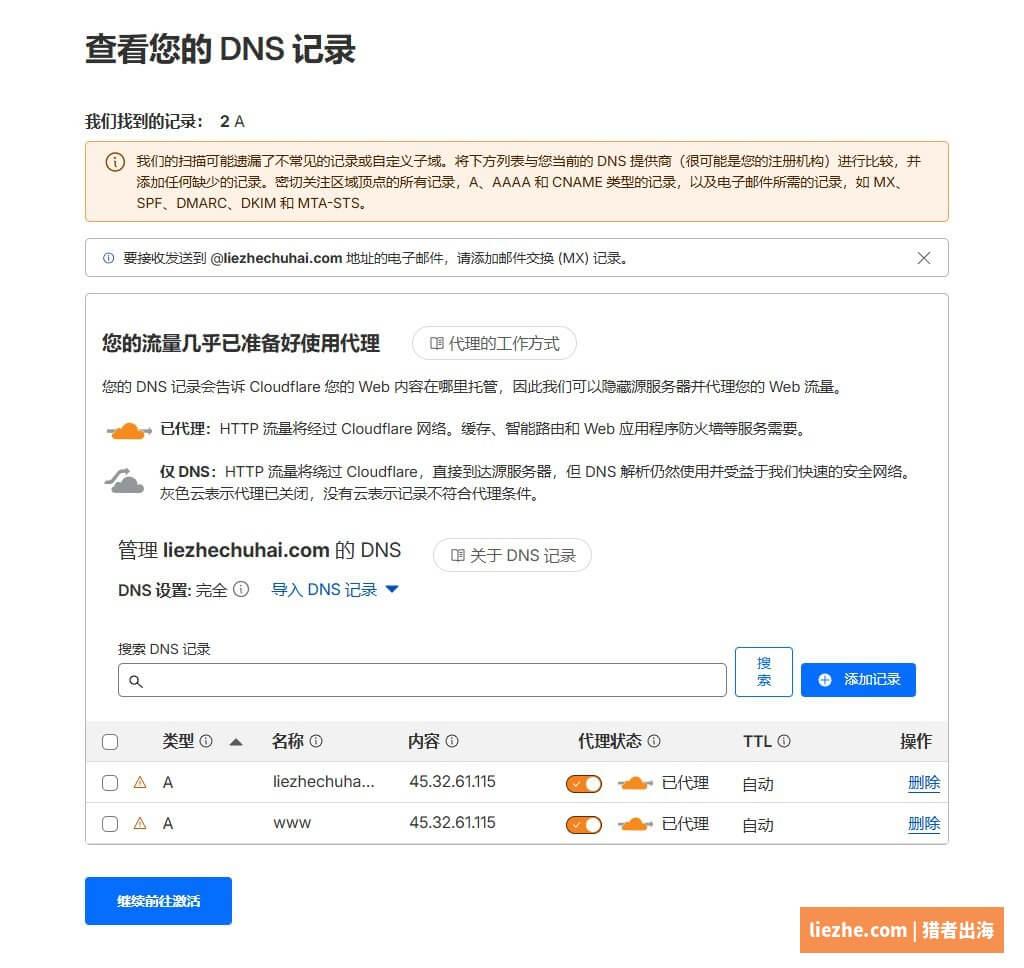
扫描完成后你会看到一个解析记录列表,里面会显示已经识别到的A记录、AAAA记录、CNAME记录。前面的"代理状态"那一栏会有一个橙色云朵图标——橙色云朵代表流量经过Cloudflare CDN代理,灰色云朵代表只做DNS解析不走CDN。我们要做CDN加速,所以保持橙色云朵状态。
如果是新域名没建过站,列表里可能只有零星几条没用的记录,可以全部删掉。如果你域名之前已经在用,比如有邮箱解析(MX记录)、有SPF/DKIM/DMARC验证记录、有其他子域名,这些务必保留下来,不然后面邮箱会收不到信、防伪验证会失效。
页面顶部还有一个橙色提示框——"要接收发送到@yourdomain.com地址的电子邮件,请添加邮件交换(MX)记录"。如果你计划用域名邮箱(比如admin@yourdomain.com),记得后面在DNS管理里手动加MX记录。如果暂时不需要邮箱功能,忽略这个提示也没事。
检查没问题之后,点页面底部的蓝色"继续前往激活"按钮,进入下一步——修改域名的DNS服务器,这是整个配置流程最关键的一步。
修改域名DNS服务器到Cloudflare的Nameserver
这一步是整个配置流程的关键节点,做对了后面就一路顺风,做错了网站会直接打不开。猎者出海以Namecheap为例讲解,其他平台(GoDaddy、阿里云、腾讯云、Dynadot)逻辑完全一样。
登录Namecheap后台找到Custom DNS设置
打开Namecheap官网,登录你的账号。进入"Domain List",找到要配置CDN的那个域名,点右边的"Manage"按钮进入域名管理页面。
在Domain这个Tab下面,往下滚找到"NAMESERVERS"这一栏。默认会显示"Namecheap BasicDNS"或者"Namecheap Web Hosting DNS",这就是你域名当前用的DNS服务器,我们要把它改成Cloudflare的。
点开下拉菜单,选"Custom DNS"——意思是用户自定义DNS。
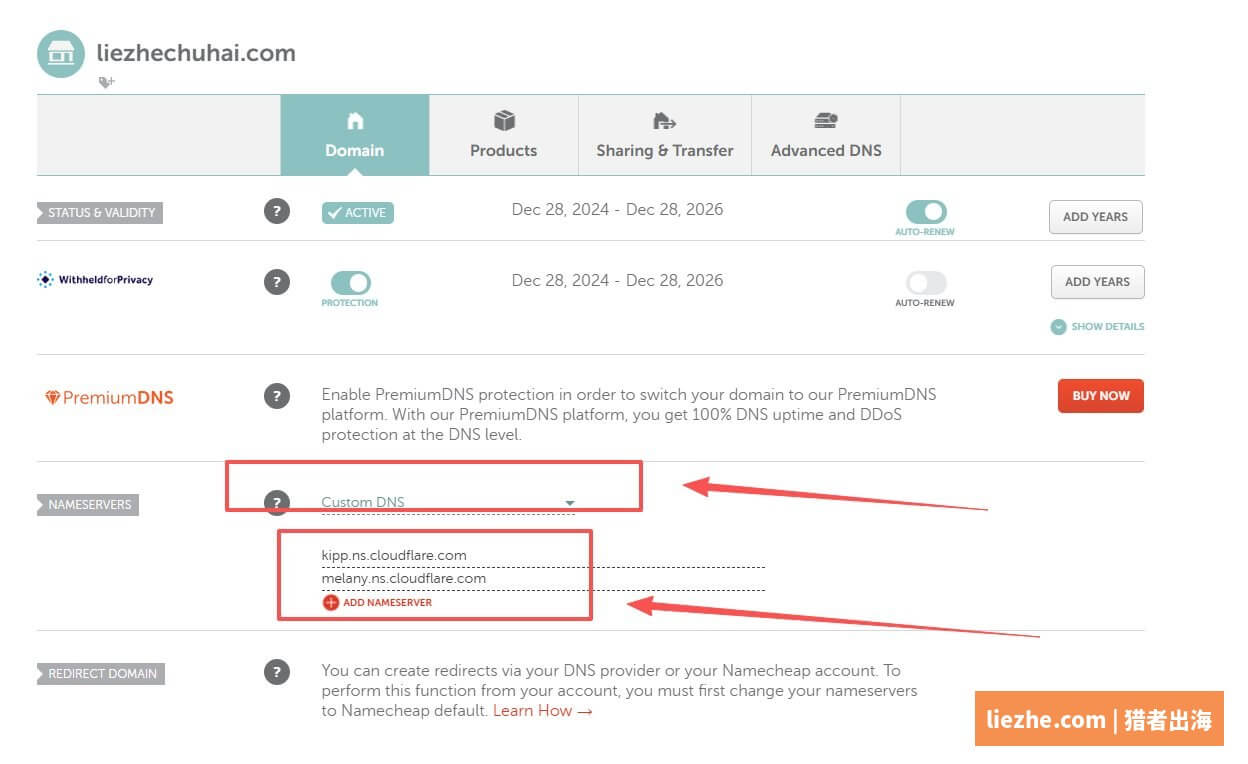
选完Custom DNS之后下面会出现两个输入框。Cloudflare在你创建域名添加流程的最后一步会给你分配两个专属的Nameserver地址,格式类似——
kipp.ns.cloudflare.com
melany.ns.cloudflare.com
具体的前缀名字每个账号都不一样,是Cloudflare随机分配的。把这两个地址分别填进Namecheap的两个输入框里,注意不要带http://前缀,也不要带www,就是纯粹的nameserver地址。
保存设置等待DNS全球生效
填完之后点保存(Namecheap的保存按钮是个绿色对勾图标)。这一步操作完成后,DNS修改请求就提交到全球域名根服务器了。
DNS修改不是即时生效的,它有个全球传播过程。一般来说从你按下保存键开始算,10分钟到2小时之间会生效。极个别情况下可能需要24-48小时,但这种情况非常罕见,猎者出海做了这么多年网站只遇到过两三次。
等待生效的时候不用干等。可以回到Cloudflare的Dashboard,刷新页面。当域名状态从"Pending Nameserver Update"变成"Active",就说明DNS已经全球生效,Cloudflare开始接管你的域名解析了。
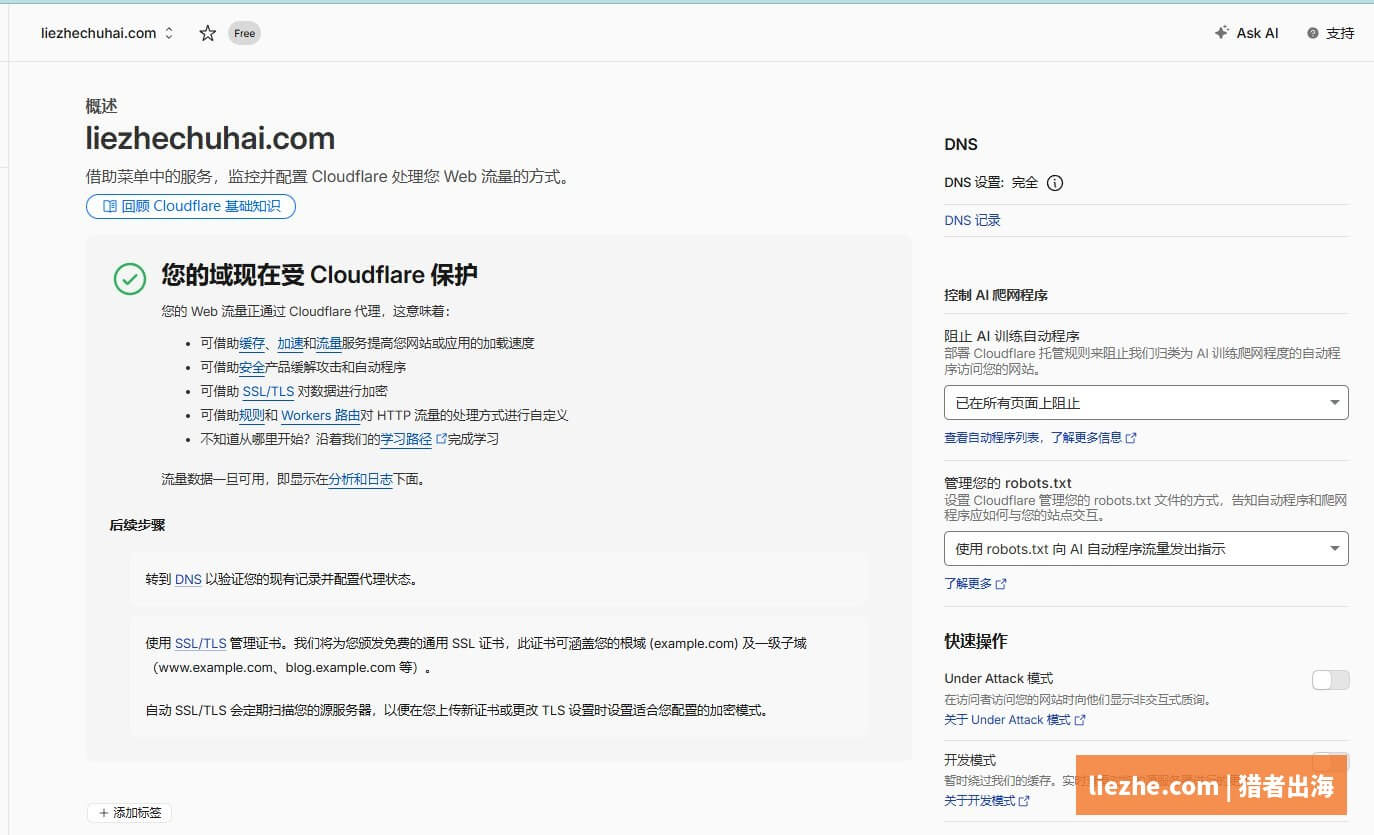
生效之后你会看到"您的域现在受Cloudflare保护"这个绿色对勾提示,下面列出了Cloudflare已经为你启用的功能——缓存加速流量、安全产品缓解攻击、SSL/TLS加密数据、规则和Workers自定义HTTP处理。这一刻就意味着Cloudflare CDN已经在你网站上跑起来了。
在Cloudflare添加A记录和CNAME解析
DNS切换到Cloudflare之后,所有后续的解析操作都在Cloudflare里做了。这一步是把你的域名指向VPS主机IP,让网站能正常访问。
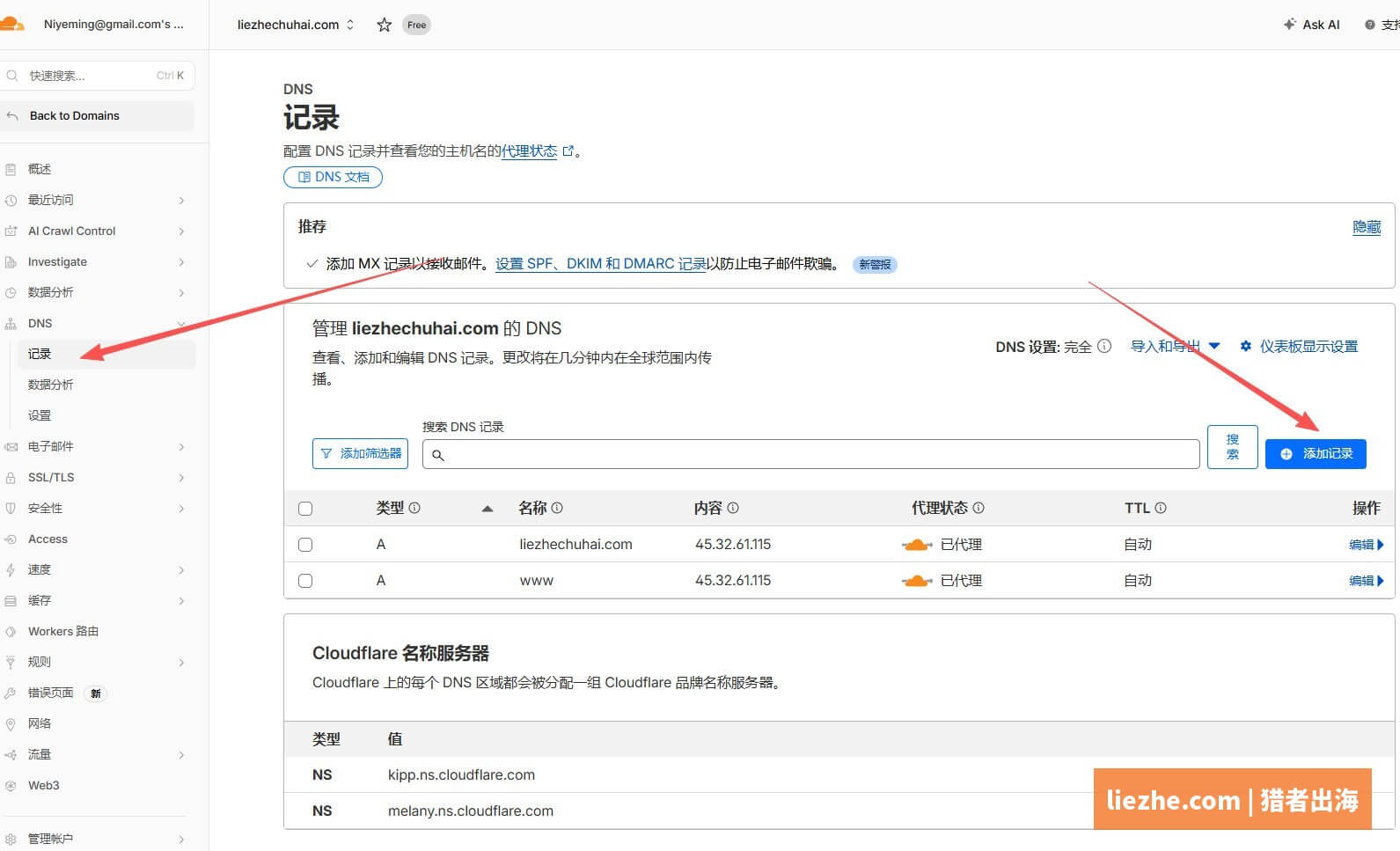
在Cloudflare左侧菜单找到"DNS"选项,点开之后选"记录"。进入DNS记录管理页面,能看到当前已有的解析记录列表。
添加A记录把顶级域名指向VPS的IP
点右上角蓝色的"+ 添加记录"按钮。在弹出的表单里——类型选择A(IPv4地址解析),名称字段填@符号(@代表你的顶级域名本身,比如example.com),IPv4地址填你的VPS主机IP,比如45.32.61.115这种格式。
代理状态务必保持开启(橙色云朵),这样流量才会走Cloudflare CDN。TTL(生存时间)选自动就行,Cloudflare会智能调整。点保存。
添加CNAME记录把www子域名指向顶级域名
再点一次"+ 添加记录"添加第二条解析。这次类型选CNAME(别名解析)。名称字段填www。目标字段填你的顶级域名,比如example.com。代理状态同样保持橙色云朵开启状态。
这两条记录加完之后,访问example.com和www.example.com两种URL都能正常打开你的WordPress网站。Cloudflare免费版默认还会自动做一些其他优化处理,比如自动选择最快的节点路由。
用ping命令验证DNS解析是否生效
解析记录加完之后,建议你在自己的电脑上验证一下是不是真的生效了。Windows用户可以打开cmd,输入"ping example.com"看返回的IP;Mac用户在终端执行同样的命令。
如果ping出来的IP是104开头的(比如104.21.x.x),说明Cloudflare CDN已经成功代理了你的流量,这是正常的。如果还是你VPS的原始IP,说明云朵状态可能不是橙色,或者DNS还没完全生效,再等等。
Cloudflare SSL证书设置和HTTPS强制跳转
这一步是配置过程中最容易踩坑的环节,猎者出海见过太多学员到这里网站就打不开了,问题全出在SSL模式选错了。
SSL/TLS加密模式必须选完全模式
在Cloudflare左侧菜单找到"SSL/TLS"选项,点进去之后会看到一个"SSL/TLS加密"的概述页面,里面显示当前加密模式。
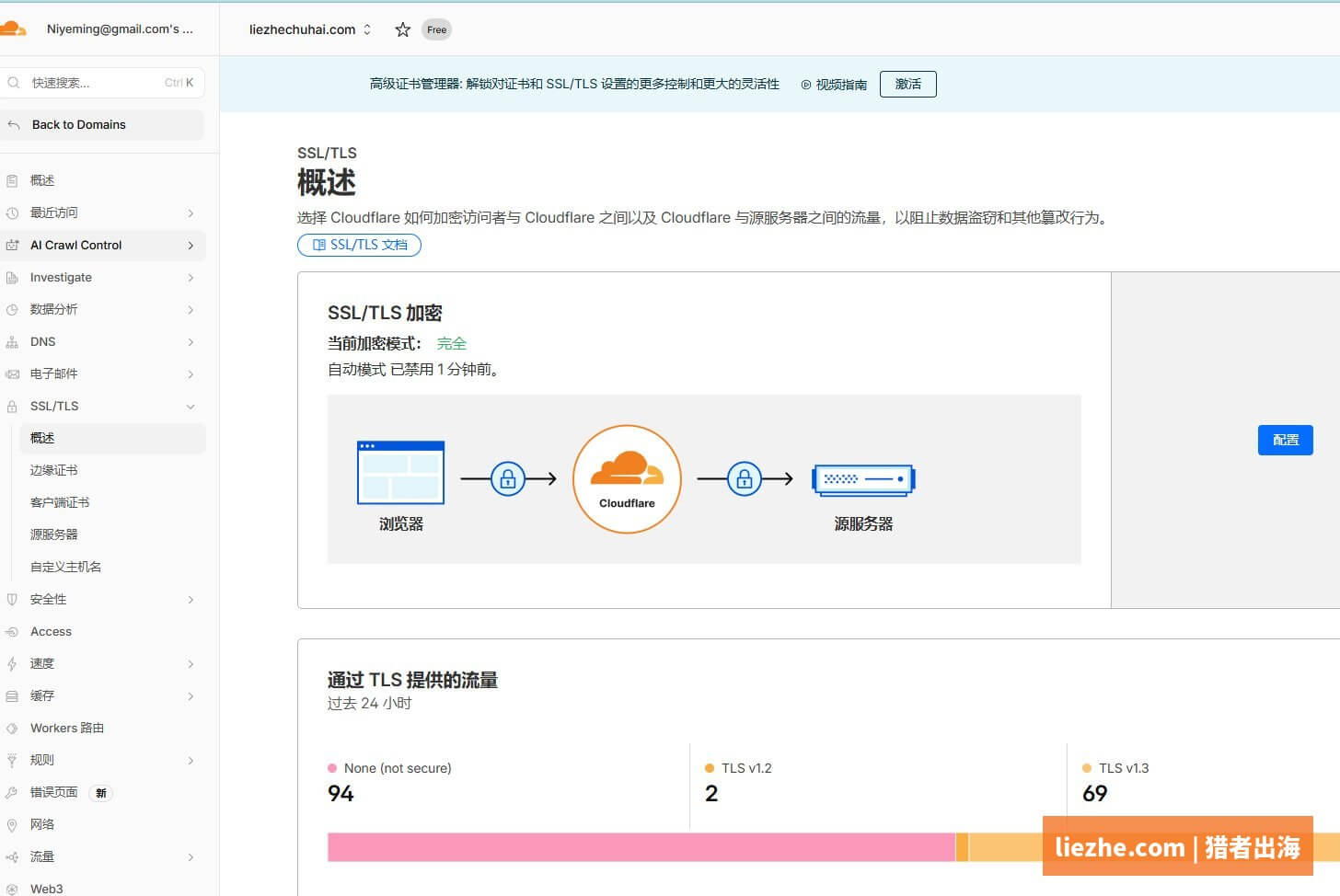
页面里能看到一个加密流程图——浏览器到Cloudflare、Cloudflare到源服务器,两段都有锁形图标。点右边的"配置"按钮,会进入SSL/TLS模式选择页面,有四个选项——Off、Flexible(灵活)、Full(完全)、Full(strict)(完全严格)。
Cloudflare默认给你设置的是Flexible(灵活)模式。这个默认选项必须改掉,要改成Full(完全)模式。
原因猎者出海给你解释清楚——Flexible模式下,用户到Cloudflare这一段用HTTPS加密,但Cloudflare到你VPS这一段是HTTP明文传输。
如果你VPS上的宝塔面板或者WordPress又强制启用了HTTPS(比如装了Really Simple SSL插件),就会出现循环重定向,网站直接打不开,浏览器报ERR_TOO_MANY_REDIRECTS错误。
Full模式则是用户到Cloudflare、Cloudflare到VPS两段都用HTTPS加密,逻辑统一,不会有冲突。我自己所有的WordPress站都是用Full模式跑的,从来没出过问题。
如果你VPS上有自己签发的SSL证书(比如宝塔面板申请的Let's Encrypt证书),那也可以选Full(strict)模式,安全性更高。但对大多数中小站长来说,Full模式已经够用了。
开启Always Use HTTPS强制跳转
切到Edge Certificates这个子菜单。往下滚找到"Always Use HTTPS"这个开关,把它打开。
这个开关的作用是——任何用户访问你网站的HTTP链接,都会被Cloudflare自动301重定向到HTTPS版本。比如有人访问http://example.com/abc/,会被强制跳转到https://example.com/abc/。
这一步对SEO非常重要。谷歌从2014年就把HTTPS作为排名信号了,到今天HTTPS已经是标配,不开HTTPS的网站在SEO上是天生劣势。Always Use HTTPS这个开关帮你把所有HTTP流量都强制走到HTTPS,省得你在WordPress里再装插件实现这个功能。
开启HSTS增强HTTPS安全(可选)
同一个页面里还有一个HSTS(HTTP Strict Transport Security)的设置。这个功能可选,新手不推荐开。
HSTS的作用是告诉浏览器在指定时间内只能用HTTPS访问你的网站,连第一次访问的HTTP请求都直接在浏览器层被拦截转成HTTPS。安全性更高,但风险也大——一旦开启之后你的SSL证书出问题,用户根本进不来你网站,连降级到HTTP都不行。所以这个功能只建议长期稳定运营、SSL证书100%不会出岔子的成熟站点用。
WordPress网站配合Cloudflare CDN的优化设置
Cloudflare那边配置完了,WordPress这边也要做几个配套设置,不然加速效果会大打折扣。这些操作可以参考我之前写的WordPress速度优化那篇文章,里面讲了完整的WordPress性能优化思路。
开启Cloudflare的Auto Minify功能
在Cloudflare的Speed > Optimization菜单里找到Auto Minify选项。把JavaScript、CSS、HTML三个全部勾选打开。
这个功能的作用是Cloudflare会自动帮你压缩这三种文件,去掉空格、换行、注释这些不影响功能的字符,文件体积平均能减少20-30%。文件小了加载就快了,对Core Web Vitals里的LCP指标有直接的正面影响。
这一步等于免费获得了原本需要装压缩插件才能实现的功能,不用白不用。
开启Brotli压缩比Gzip更猛
同样在Speed菜单里找到Brotli选项,把它打开。Brotli是谷歌开发的压缩算法,比传统的Gzip压缩率更高,平均能多压缩15-25%。
对于WordPress这种文本内容居多的网站,Brotli的效果非常明显。开启之后基本不用做任何其他设置,Cloudflare会自动判断用户浏览器是否支持Brotli,支持就用Brotli,不支持就降级到Gzip。
WordPress装Cloudflare官方插件
登录WordPress后台,到插件菜单搜索"Cloudflare",找到官方那个就装上。激活之后到Settings里的Cloudflare选项卡,输入你Cloudflare账号的邮箱和API Key,把WordPress和Cloudflare账号绑定起来。
这个官方插件最有用的两个功能——一是当你在WordPress后台更新文章或者改主题的时候,可以一键清除Cloudflare的缓存,确保新内容立刻能被访客看到;二是自动应用Cloudflare推荐的WordPress优化设置。
装完插件之后到Apply Default Settings那一栏点一下,所有针对WordPress的推荐设置会自动启用。这一步省得你自己一个个选项研究。
检查WordPress缓存插件兼容性
如果你WordPress上已经装了缓存插件,比如WP Rocket、W3 Total Cache、LiteSpeed Cache,要检查一下这些插件的设置里有没有跟Cloudflare冲突的地方。
正常情况下这些插件都有专门的Cloudflare集成选项,把你的Cloudflare API Key填进去就能联动。比如WP Rocket,在Settings > CDN菜单里就有Cloudflare的对接选项。配好之后,WordPress更新内容能自动通知Cloudflare清缓存。
这里有个坑——如果你VPS上是LiteSpeed服务器(很多便宜的海外主机会预装LiteSpeed),LiteSpeed Cache插件本身就自带QUIC.cloud这个CDN,跟Cloudflare CDN会有功能重叠。这种情况要么用Cloudflare CDN + LiteSpeed Cache的纯本地缓存功能,要么用QUIC.cloud + LiteSpeed Cache的完整方案,不要两个CDN同时开,会出冲突。
WordPress接入Cloudflare CDN后的速度测试和效果验证
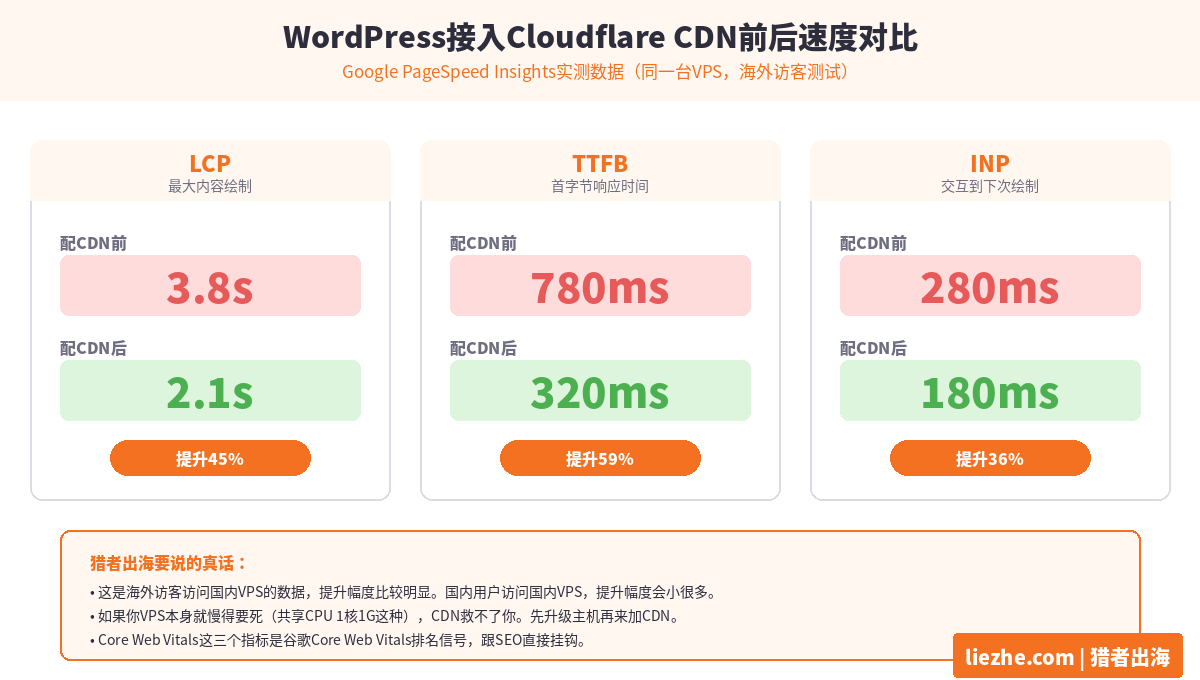
配置完不能想当然觉得就快了,得用工具实测一下到底快了多少。猎者出海平时用得最多的两个测速工具是Google PageSpeed Insights和GTmetrix。
用PageSpeed Insights测Core Web Vitals
打开pagespeed.web.dev,输入你的WordPress网站URL,分别测移动端和桌面端。重点看这几个指标——LCP(最大内容绘制)必须小于2.5秒,INP(交互到下次绘制)必须小于200毫秒,CLS(累积布局偏移)必须小于0.1。
这三个指标是谷歌官方的Core Web Vitals排名信号。LCP超过3秒的页面比快速页面多损失23%流量,这不是吓唬人的数据,是谷歌官方公布的。
配置CDN之前先测一次,配置之后再测一次,对比一下。一般来说Cloudflare CDN对LCP和TTFB的改善比较明显,特别是海外访客的体验提升会很明显。但如果你的VPS本身就在用户附近,提升幅度可能就几百毫秒。
用GTmetrix测全球节点表现
GTmetrix(gtmetrix.com)的好处是免费账号也能选择不同的测试节点。你可以分别从北美、欧洲、亚洲的节点测一遍,看不同地区访客打开你网站的真实速度。
这个测试对独立站尤其重要。你做出海项目,目标用户可能分布在五大洲,光在国内测速一次说明不了问题。GTmetrix能让你看到全球范围的速度表现,更接近真实场景。
Cloudflare Analytics看缓存命中率
到Cloudflare后台的Analytics & Logs菜单,看Cached Bandwidth这个数据。这个数据告诉你Cloudflare缓存了多少流量,命中率越高说明越多请求是从CDN节点直接返回的,没有打到你的源站VPS。
正常情况下,一个稳定运营的WordPress博客站,缓存命中率应该在60-80%之间。如果低于30%,说明缓存策略没设好,要去Cloudflare的Caching菜单调一下Cache Level和Browser Cache TTL。
缓存命中率高的另一个好处是——你VPS的带宽消耗会大幅下降。我自己的猎者出海网站每个月大概节省了60%的带宽流量,这意味着同样配置的VPS可以承受更多访客。
WordPress配置Cloudflare CDN常见踩坑和解决
这一段把猎者出海这些年带学员配Cloudflare遇到过的高频问题集中整理一下,提前看一遍,能帮你省很多排查时间。
网站打开报ERR_TOO_MANY_REDIRECTS循环重定向
这是最常见的报错,根本原因90%都是Cloudflare的SSL模式选了Flexible。回到Cloudflare > SSL/TLS菜单,把模式改成Full,问题立刻解决。
如果改成Full还是报错,检查WordPress后台Settings > General里的Site URL和WordPress URL,确认都是https开头。然后看一下宝塔面板里有没有强制HTTPS规则跟WordPress自身规则打架。
WordPress后台进不去登录失败
这个问题通常是Cloudflare的某些安全规则误判了你的管理员登录请求。到Cloudflare > Security > WAF菜单,临时把Security Level调到Essentially Off,看能不能登录。能登的话再回去调成Medium级别,把/wp-admin/和/wp-login.php这两个路径加入到Page Rules的白名单里。
修改文章后前台还是旧内容不刷新
这是缓存导致的。CDN会缓存静态资源,新内容暂时还没更新到所有节点。最快的解决办法——到Cloudflare > Caching > Configuration里点Purge Everything手动清空所有缓存。或者用之前装的Cloudflare WordPress官方插件,在文章编辑页右上角就有一键清缓存的按钮。
常态化的做法是把Cloudflare WordPress插件和WordPress绑定好,更新文章会自动通知Cloudflare清相关URL的缓存,不用每次手动操作。
移动端某些页面显示乱码或样式错乱
这个问题大概率是Auto Minify压缩过度导致的。到Speed > Optimization里把JavaScript的Auto Minify先关掉,再看是不是CSS有问题。一些老旧的WordPress主题在压缩之后会出兼容性问题,关掉对应类型的压缩就能恢复。
国内访客打开速度反而变慢了
这个情况存在但比较少见。Cloudflare的免费版在国内没有专属节点,国内用户访问的时候请求会路由到最近的境外节点(一般是日本、香港、新加坡),跨境流量本身就会有延迟波动。
如果你的网站主要服务国内用户,老老实实用国内VPS+国内备案域名,不要硬上Cloudflare。如果你做的是出海项目,主流量来自海外,Cloudflare在海外的体验是非常稳定的,不用太在意国内打开速度的波动。这一点在Namecheap DNS+CloudFlare域名解析教程里我也专门提过。
WordPress用Cloudflare CDN加速到底值不值得?
整篇文章讲到这里,配置流程基本走完了。最后猎者出海再回到开头那个问题——WordPress接入Cloudflare CDN到底值不值得?
我给你三个判断标准——
第一,你的目标用户分布在全球或者主要在海外,Cloudflare CDN绝对值得配,免费版就够了,半小时配完之后海外访客的体验直接上一个台阶。
第二,你网站主要服务国内用户,VPS又是国内备案的,Cloudflare CDN的价值不大,配不配差异都不会很明显,你的精力应该花在更换更好的国内主机上。
第三,你的VPS本身性能就一般,配置只有1核1G或者2核2G共享CPU,先别想CDN的事,CDN救不了一个本身就慢的源站。猎者出海的知名海外VPS推荐里挑一款合适的升级了再说。
最后说一句——技术配置永远是手段不是目的。
你做WordPress网站的核心目标是做内容、做SEO、做流量、做变现。Cloudflare CDN这种配置工作半小时一次性搞定就够了,搞定之后就别再纠结了,把时间花在更有产出的地方。
如果你想系统学习独立站从0到1的完整方法论,欢迎加我微信543890进猎者出海VIP会员,我们一起把出海这件事做扎实。

发表评论