

LiteSpeed Cache 插件本身永久免费开源,可它的缓存功能离了 LiteSpeed 服务器或者 QUIC.cloud CDN 就转不起来。所以你问WordPress缓存插件怎么选,答案不在插件本身,在你主机跑的是什么。LiteSpeed 服务器上装 LiteSpeed Cache,插件免费。普通 Apache 共享主机、只想免费把页面缓存起来,用 W3 Total Cache 或 WP Super Cache。不想逐项调设置,就上 WP Rocket,14 天免费试用,Single 版 $59.95/year。WordPress 官方手册点名可装的三款是 W3 Total Cache、WP Super Cache、Cache Enabler,作用是把文章和页面缓存成静态文件再发给访客。
对做英文站的人来说,主机和缓存是两层,插件只是把这两层接起来的那根线。猎者出海做英文独立站和英文数字产品,站能不能打开、打开多快,先看主机给不给力,再看插件有没有把该开的开关打开。主机这层选错,插件调得再细也补不回来。
这几款插件在 WordPress 后台的插件目录里都能搜到,你所在地区下载和更新是否顺畅,以官方为准。
- 官方点名能装的三款:W3 Total Cache、WP Super Cache、Cache Enabler
- 按主机选:LiteSpeed 主机用 LiteSpeed Cache,Apache 共享主机想免费用 W3TC 或 WP Super Cache,不想调设置上 WP Rocket
- 装完先开的开关:LiteSpeed 是 Enable LiteSpeed Cache 设为 ON,W3TC 是页面缓存模式,WP Super Cache 用 Simple 方式
- 免费与付费的分界:LiteSpeed Cache 插件永久免费开源,WP Rocket 没有免费版、只有 14 天免费试用
本文只回答一件事:你这台主机该装哪一款,装完先点哪几个开关。装插件和停用插件的操作,站里WordPress插件那篇讲得比我细。
本文目录
缓存插件到底做了什么,为什么装了不一定变快
缓存插件干的事不复杂:把页面提前生成好存起来,访客来了直接给。复杂的是它管不到的地方。
它把文章和页面存成静态文件再发给访客
WordPress 官方手册对这类插件的描述是,它们把 WordPress 的文章和页面缓存成静态文件,再把这些静态文件发给访客,从而降低服务器处理负载。访客来了,WordPress 不用现场跑一遍 PHP、查一遍数据库、把页面拼出来,服务器把事先存好的 HTML 直接发过去就行。
WP Super Cache 的说法更具体:它从动态 WordPress 博客生成静态 html 文件,之后 Web 服务器直接发这个文件,不再处理相对更重的 WordPress PHP 脚本。它还说 99% 的访客会拿到静态 html 文件,一个缓存文件可以被发送数千次。
省下来的就是服务器处理这一步。同一个页面被访问一千次,没有缓存要生成一千次,有缓存生成一次就够。
静态页面提升明显,动态内容多的站配置更复杂
官方说,对相当静态的页面,这种缓存可以把性能提升数百倍。这句有个前提:页面得相当静态,每个访客看到的内容基本一样。
如果文章或页面有大量动态内容,配置缓存会更复杂。带登录状态、购物车、按地区变价格的页面,每个访客看到的都不一样,缓存要么跳过这类页面,要么按条件分开存几份。官方专门提到,部分 WooCommerce 主题下购物车可能更新不正确,需要按教程检测修复。装完插件不是收工,前台和购物车要自己点一遍。
缓存只是速度优化的一环,还有浏览器缓存、对象缓存、服务器缓存
WordPress 官方把这四样并列为 WordPress 优化的组成部分:缓存插件、浏览器缓存、对象缓存、服务器缓存。缓存插件只管页面生成这一层。
浏览器缓存是给不常变的静态文件(图片、CSS、JavaScript)设正确的文件头,让浏览器在访客电脑上存一份;官方建议去看 HTTP Cache-Control(特别是 max-age)和 Expires 头,以及 Entity Tags。对象缓存的数据应当始终可替换、可重新生成,缓存坏了应用还能继续跑,数据会自己重建。服务器缓存更复杂,用在流量很高的站点。
所以装完插件页面还是慢,先分清卡在哪一层:是页面每次都要重新生成,还是图片和 CSS 每次都要重新下载,还是数据库查询太多。这几层的具体做法,站里WordPress速度优化那篇讲得全。
三款怎么选:先看你的主机是什么
选型不是比谁功能多,是看主机给你什么。主机不支持,插件功能再全也用不上。要找一份WordPress缓存插件推荐,标准也在这。
LiteSpeed 主机:LiteSpeed Cache,服务器级缓存比 PHP 级快
LiteSpeed Cache for WordPress 是一体化站点加速插件,带独家的服务器级缓存和一组优化功能。官方 FAQ 里说得很直接:LSCache 是服务器级缓存,所以比 PHP 级缓存快。
你在 LiteSpeed 主机上,又想免费用高级缓存和优化功能,这款是首选。缓存功能要跟 LiteSpeed 服务器通信,这是它的前提,也是它比别的插件快的原因。
普通 Apache 共享主机、只想免费缓存页面:W3 Total Cache 或 WP Super Cache
WP Super Cache 的定位是简单、免费、没有额外功能的页面缓存。它推荐用 Simple 方式,因为不用改 .htaccess,配置更容易;Expert 方式要改 .htaccess,官方明说改错有风险、可能让站点挂掉。
W3 Total Cache 兼容共享主机、虚拟专用服务器、独立服务器和集群,缓存方式包括本地磁盘、Redis、Memcached、APC、APCu、eAccelerator、XCache 和 WinCache。它的面更宽,选项也更多。
两款都免费可用。只想让页面变成静态文件发出去,选 WP Super Cache;想按自己的服务器条件挑缓存方式,选 W3TC。
不想调设置、要缓存加文件媒体优化:WP Rocket(付费)
WP Rocket 官方称激活时自动应用大部分 Web 性能最佳实践,配置很少,不需要技术知识。它没有免费版,有免费试用,许可证按年续费。
适合那种不想在设置页里泡一下午、只想装完就见效的人。缓存之外它还管文件和媒体优化。
有技术能力、要对缓存和服务器资源做高级控制:W3 Total Cache
WP Rocket 的对比页给 W3TC 的定位是:有技术能力、想要对缓存和服务器资源做高级控制的人适合用。
你愿意逐项试 disk enhanced、Redis、Memcached 这些组合,愿意看服务器资源怎么分配,W3TC 给的空间最大。反过来说,不想碰这些的人用它会觉得处处是开关。
三款的取舍到这里就清楚了。主机是 LiteSpeed,装 LiteSpeed Cache;不是 LiteSpeed,就在免费和付费之间挑一个。
LiteSpeed Cache 设置:装完先确认 Enable LiteSpeed Cache 是 ON
LiteSpeed Cache 装起来不复杂,容易漏的是那个总开关。开关不在 ON,插件装了也等于没开缓存。
- 先确认服务器够格:LiteSpeed Web Server Enterprise 带 LSCache 模块、LiteSpeed Web ADC、带缓存模块的 OpenLiteSpeed,或者注册 QUIC.cloud CDN,四选一。
- 在 WordPress 后台装 LiteSpeed Cache 并激活。
- 进 LiteSpeed Cache > Cache,把 Enable LiteSpeed Cache 确认设为 ON。
- 没有 LiteSpeed 服务器时,走 LiteSpeed Cache > Page Optimization,在各标签页开启可用的优化功能。
为什么非要这个开关。官方 FAQ 说,插件要与你的 LiteSpeed Web Server 及其内置页面缓存 LSCache 通信,才能把性能做起来。LSCache 是服务器级缓存,比 PHP 级缓存快,这也是它在 LiteSpeed 主机上跑得比别的插件快的原因。
官方还说默认设置适合大多数站点,开箱能工作。所以第一步不用急着改一堆参数,先确认开关是 ON,再看前台。
出问题按这几条回查。
- 购物车更新不正确:官方提到部分 WooCommerce 主题下会出现,按官方教程检测并修复。
- OpenLiteSpeed 环境下部分功能可能不支持,需要改 .htaccess 的设置变更要重启服务器。
- 图片不自动优化:除非把 LiteSpeed Cache > Image Optimization > Image Optimization Settings > Auto Request Cron 设为 ON,否则图片不会自动优化。
- 爬虫默认关闭,必须先由服务器管理员启用。
- 缓存文件不在 WordPress 目录里:实际缓存页面由 LiteSpeed 服务器存储和管理,WordPress 文件结构里不存任何东西。别去 wp-content 里找缓存文件。
服务器版本门槛和价格放在后面的数字一节,这里先记一件事:没有 LiteSpeed 服务器,缓存功能用不了,页面优化功能还能用。
W3 Total Cache 设置:先停别的缓存插件,页面缓存从 disk enhanced 起步
W3TC 的选项多,按官方安装说明的顺序走就不会乱。第一步不是调参数,是把场地清出来。
- 先停用并卸载其他缓存插件,别让两个缓存层同时跑。停用和卸载的具体做法看插件安装与停用卸载。
- 装之前把 wp-content/ 和 wp-content/uploads/ 临时设成 777。
- 在插件页激活。页面缓存会自动以 basic 模式运行。
- 点 Settings 进 General Settings 标签。
- 到 Minify Settings 标签用预设设置;自动模式弄乱布局就切手动模式,用帮助按钮找 CSS 和 JS 文件与分组。
- 页面缓存模式,多数情况下 disk enhanced 是不错的起点。
官方安装说明第一条就是停用卸载其他缓存插件。两个缓存层同时跑,清缓存和命中规则会打架,出问题也不好判断是谁的。
disk enhanced 之所以适合当起点,是因为它在多数情况下表现稳定。另外有个 Compatibility mode 在 Page Cache Settings 标签的 advanced 区,默认关闭但官方强烈推荐,代价是负载测试下 disk enhanced 页面缓存性能约下降 20%,也就是保留八成左右。这 20% 换的是跟 WordPress 的兼容性,值不值看你的站有没有遇到兼容问题。
页面缓存开起来之后,Minify 那步最容易出问题。自动模式弄乱布局,就切手动模式,用帮助按钮定位 CSS 和 JS 文件与分组,一个一个加回去。
WP Rocket 怎么用:激活即应用大部分优化,先跑 14 天试用
WP Rocket 的使用门槛在三款里最低:装好,激活,大部分优化自动应用。官方称激活时自动应用约 80% 的 Web 性能最佳实践,配置很少。
适合不想逐项调设置的人。Rocket Insights 每个网站最多监控 10 个 URL。你想看改前改后的差别,这是个现成入口。
付费之前有 14 天完全免费试用,试用完再决定。它没有免费版,许可证按年续费,价格在下一节。14 天够你把前台点一遍、把购物车走一遍,看这套默认设置跟你的主题合不合。
还有个跟 AI 有关的点:WP Rocket 3.23 引入了 MCP,可以把 Claude、Codex 这类 AI 助手连到真实的性能数据和 WP Rocket 设置上。这是插件自己的功能,跟后面讲的用 AI 比较三款插件不是一回事。
数字和限制:价格、试用期、版本门槛
这些数字决定你最后掏多少钱、要不要换主机。
| 项目 | 数字 | 说明 |
|---|---|---|
| LiteSpeed Cache 插件 | 永久免费、开源 | 缓存功能要 LiteSpeed 服务器,部分服务器版本收费 |
| LiteSpeed 独家功能服务器门槛 | 企业版带 LSCache 模块 v5.0.10+、OpenLiteSpeed v1.4.17+、WebADC v2.0+、QUIC.cloud CDN | 四选一 |
| LiteSpeed 企业版试用 | 2-CPU 带 LSCache 模块的许可证免费 15 天 | 要确认许可证含 LSCache 模块 |
| WP Rocket 价格 | Single $59.95/year、Plus $119.95/year、Multi 起 $299.95/year(50 站) | 无免费版,14 天免费试用,按年续费 |
| W3 Total Cache Pro | 30 天退款保证 | 付款前先看清楚退款条款 |
| WP Super Cache 垃圾回收 | 超时 1800 秒、定时器 600 秒起步;预加载间隔可设 2880 分钟 | 站点基本静态可把超时设 0 关闭垃圾回收 |
真正影响掏钱的是中间三行。插件免费不等于整套免费,LiteSpeed 的缓存功能要服务器版本到位,WP Rocket 的 $59.95 是一年一付,不是买断。
QUIC.cloud 这边还有用量限制:部分高级在线服务(CDN、图片优化、Critical CSS、低质量图片占位等)在特定用量下要付费。图片优化和页面优化服务的数据副本最多保留 7 天,之后永久删除。你要是打算靠它做图片优化,这个时间要记着。
插件和主题一年要花多少钱,站里插件主题四笔账那篇算得细。
常见误区和排查:装了插件不等于全优化
三个误区,中一个就会觉得插件没用。
先说最要命的那个,装完插件就以为全优化了。LiteSpeed 的图片不会自动优化,除非把 Auto Request Cron 设为 ON;爬虫默认关闭,必须先由服务器管理员启用。
还有个事,缓存目录放在共享盘上。WP Super Cache 官方说缓存文件夹不能放在 NFS、Samba 或 NAS 共享上,必须在本地磁盘;那个目录只放临时文件,绝不要放重要文件或指向重要文件目录的符号链接,插件有写权限时会被删掉。
第三个,装了没动静就换插件。先按官方给的顺序查一遍,很多问题出在文件权限和配置文件没到位,换插件解决不了。
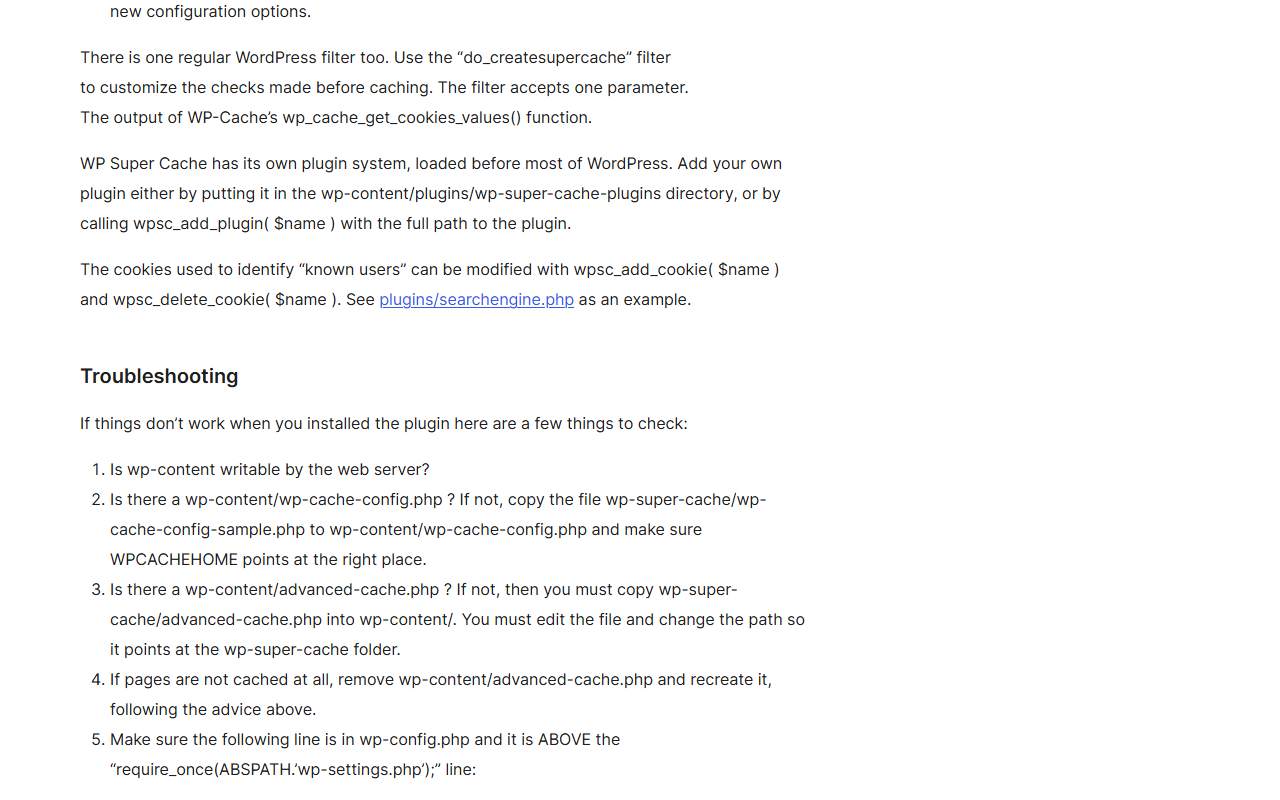
WP Super Cache 官方排查顺序是这样的。
- wp-content 是否可写。
- 有没有 wp-cache-config.php。
- 有没有 advanced-cache.php。
- wp-config.php 里有没有 define( 'WP_CACHE', true );。
- wp-content/cache/supercache/ 里有没有目录和文件。
- 看 php error_log。
几个具体报错对应几个具体动作。浏览器一直提示保存文件,关掉 Super Cache 压缩。出现 failed to acquire key 或 Could not get mutex lock 这类文件锁错误,改用文件锁。访客拿到旧页面,可能是缺 mod_mime、mod_headers、mod_expires 三个 Apache 模块。页面底部出现「WP Super Cache is installed but broken」,打开 wp-content/advanced-cache.php 检查 wp-cache-phase1.php 的路径对不对。WordPress 找不到 wp-cron.php 时,旧缓存文件的垃圾回收不会工作。
排查都过了页面还是慢,问题可能在主机本身。共享主机给的 CPU 和内存有限,缓存能省处理,省不了硬件。主机这层的上限,换托管型云主机是另一种解法。
装完缓存还要不要接 CDN
WordPress 官方把服务器缓存单列出来,说它更复杂,用在流量很高的站点。刚起步的站先把插件这层跑顺,不用急着叠 CDN。
没有 LiteSpeed 服务器又想要 LiteSpeed 缓存,官方给的路是 QUIC.cloud CDN。它能让任何服务器上的站点用上 LiteSpeed 缓存,NGINX 和 Apache 都算在内。代价是部分高级在线服务在特定用量下要付费,这一点上一节说过。
已经在用 Cloudflare 的,CDN 和缓存插件是两层,配的时候要让两边各管各的。Cloudflare 和 WordPress 怎么接,看Cloudflare加速WordPress。
用 AI 帮你把三款插件对号入座,人要核这三件事
这一步的活分两半:AI 整理,你在后台点。整理做得再细,开关还是得你自己开。
AI 能帮的四个动作。
- 按主机环境对号入座。把你的主机类型和站点类型告诉它,让它按官方文档列出三款里该选哪款、装完先开哪几个开关,每条注明出自哪个官方页面。
- 把排查顺序做成勾选表。WP Super Cache 官方给的排查项是一串动作,让它按顺序列成表,每项写清检查哪个文件或目录、看到什么算通过。
- 把 W3TC 的设置页翻成分步操作。General Settings、Minify、Browser Cache 三个标签的推荐项,整理成一步一行,保留原文里的模式名称和权限数字。
- 把 WP Rocket 的官方测试数据整理成对比表。移动性能分、LCP、TTFB 这几项,按测试阶段排好。
下面三条提示词是本文给的示例,不是官方模板,可以直接改主机类型和站点类型来用。
提示词一:我的主机是 [LiteSpeed / Nginx / Apache 共享主机],站点是 [博客 / WooCommerce],请按官方文档列出 LiteSpeed Cache、W3 Total Cache、WP Super Cache 三款里我该选哪款,以及装完先开哪几个开关,每条注明出自哪个官方页面。
提示词二:把 WP Super Cache 官方 Troubleshooting 里的排查项按顺序列成勾选表,每项写清检查哪个文件或目录、看到什么算通过。
提示词三:把 W3 Total Cache 官方安装说明里的 General Settings、Minify Settings、Browser Cache 三个标签的推荐设置整理成分步操作,保留原文里的模式名称和权限数字。
必须人来做的三件事。
- 在 WordPress 后台 Plugins 页确认当前只启用一款缓存插件。
- 进 LiteSpeed Cache > Cache 看 Enable LiteSpeed Cache 是不是 ON,或进 W3TC 的 General Settings 看页面缓存模式。
- 装完打开站点前台,看页面是否正常、购物车数字对不对,据此决定保留还是换设置。
官方条款和开关清单可以让猎者出海的AI Agent 先整理成一份对照表,你拿着表去后台逐条核。整理这一步交给它,核对这一步留给自己。
常见问题
LiteSpeed Cache 插件是免费的吗
是,插件永久免费且开源。缓存功能要 LiteSpeed 服务器,部分 LiteSpeed 服务器版本收费。
没有 LiteSpeed 服务器,LiteSpeed Cache 还能用吗
能用一部分。数据库优化、CSS/JS 压缩合并、HTTP/2 Push、CDN、浏览器缓存、对象缓存、图片懒加载、图片优化这些不需要 LiteSpeed Web 服务器。缓存功能要 LiteSpeed 服务器或 QUIC.cloud CDN。
W3 Total Cache 和 WP Super Cache 都是免费的吗,该选哪个
两款都有免费版能用。只想简单免费地缓存页面,选 WP Super Cache;想按服务器条件挑缓存方式、要对资源做高级控制,选 W3TC。
WP Rocket 有免费版吗
没有免费版,有 14 天免费试用,试用后按年付费。
装完缓存插件页面没变化,先查什么
先确认后台只启用一款缓存插件,再确认插件自己的总开关是 ON,然后打开前台看页面和购物车数字。三步都过了还没变化,按 WP Super Cache 的排查顺序查文件权限和配置文件。
缓存插件和 CDN 要一起用吗
看流量和主机。官方把服务器缓存列为高流量站点才用的更复杂一层,起步阶段可以先只用插件。没有 LiteSpeed 服务器又想要 LiteSpeed 缓存,可以走 QUIC.cloud CDN。
插件选型就三件事:主机是什么、免费还是付费、装完先开哪个开关。这三件事想清楚,站点速度这层就有底了。整理官方条款、对照开关清单这类活,可以交给猎者出海的AI Agent,判断和验收还是你自己来。

发表评论