

一个桌面客户端,官方帮助中心给它单开了整个专栏,9篇文章里有3篇讲的是桌面扩展。Claude Desktop能一键装MCP服务器,把本地文件、数据库、Google Calendar这些外面的东西接进来。
Claude Desktop是Anthropic做的桌面客户端,macOS和Windows都能装。国内能不能用,官方支持地区页写的是「只在列出的国家与地区提供」,名单里没有China或中国大陆,总览表这一格先写「以官方为准」。要不要钱,Free档$0,Pro年付一次性付$200、折算$17/月,月付$20。猎者出海做英文独立站和英文数字产品,看一个工具只问三件事:能干哪些活、要花多少钱、卡在哪一步。
- Free档$0,每5小时与每周有有限用量;桌面扩展Free档就能用
- Pro年付一次性付$200、折算$17/月,月付$20;含Claude Code
- Max$100/月,用量为Pro的5倍,含每月$100API额度;Ultra$200/月,每周用量为Pro的10倍
- Free档Projects最多5个,Pro及以上不限
- 各档上下文窗口最高1M,随模型不同而变化
| 项目 | 结论 |
|---|---|
| 谁家的 | Anthropic的Claude桌面客户端,macOS与Windows可装 |
| 国内能否注册 | 以官方为准 |
| 费用 | Free$0;Pro年付折算$17/月、月付$20;Max$100/月;Ultra$200/月 |
| 收付款方式 | Pro、Max、Ultra信用卡,Pro另支持ACH;Team信用卡;Enterprise信用卡、ACH、发票/账期 |
| 适合谁 | 官方把Pro写作「For everyday work」、Max「For all-day work」、Ultra「For your longest tasks」 |
| 核对日期 | 2026年11月11日核对 |
这张表里最该记住的是两件事:聊天和桌面扩展Free档就能用,Claude Code、Research、跨对话记忆这些从Pro档起才有。
这篇先讲它能干什么,再讲装和登录的步骤、六档价格怎么算,最后是测评和常见问题。出海常用的其他工具,整理在出海常用AI工具里。
本文目录
Claude Desktop是什么:Anthropic的桌面客户端,不是网页版的壳
谁做的、装在哪两个系统上
Anthropic把自己定位成公益公司(public benefit corporation),官方原话是「Anthropic is a public benefit corporation dedicated to securing its benefits and mitigating its risks.」翻成中文,就是做AI这件事,一手拿好处,一手压风险。
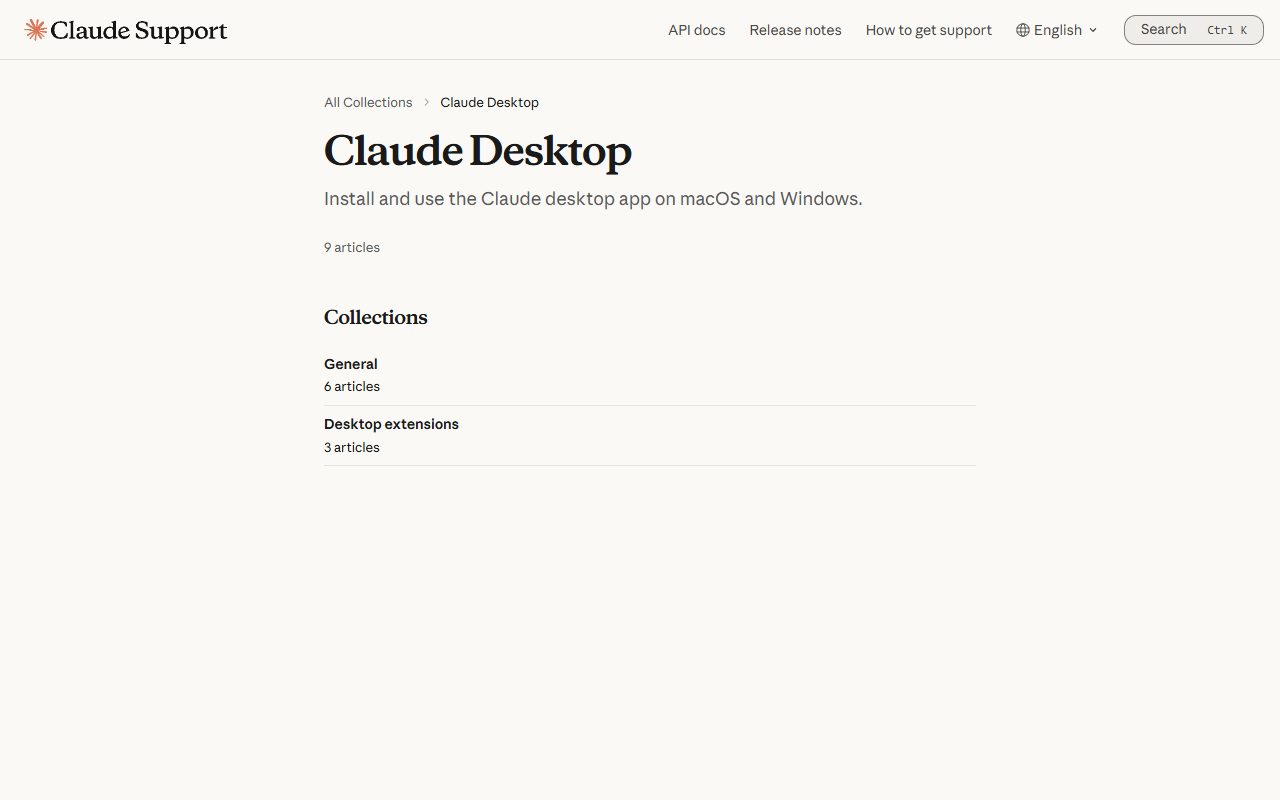
Claude Desktop是它的桌面客户端。官方帮助中心专栏页的第一句写得很清楚:
"Install and use the Claude desktop app on macOS and Windows."
这句话点明了两个系统,macOS和Windows。装完就能在电脑上直接开,不用每次打开浏览器找入口。
专栏9篇文章说明它管哪些事
专栏目录分两层:General6篇,Desktop extensions3篇,一共9篇,挂在「Launch guides」下面。一个产品能在帮助中心单独占一个专栏,说明它有自己的安装、部署、配置问题要答,不是网页版的一段说明就能打发的。
从文章标题能看出它管哪些事。Install Claude Desktop管安装,Deploy Claude Desktop for Windows和Deploy Claude Desktop for macOS管两个系统的企业部署,Enterprise configuration for Claude Desktop管企业配置,Getting Started with Local MCP Servers on Claude Desktop管本地MCP服务器接入。桌面扩展那3篇里,能看到「Enabling and using the desktop extension allowlist」和「Deploying enterprise-grade MCP servers with desktop extensions」两个标题。
和网页版、和Claude Code分别是什么关系
定价页把「Chat on web, iOS, Android and Desktop」列成各档都支持的一项。你在网页、手机、桌面端聊的是同一个账号下的东西,桌面端不是另开一套。
Claude Code是另一回事。官方定价页写明Pro档含Claude Code,Free档不支持Claude Code。一个是客户端,一个是写代码的活,名字里都带Claude,容易混。
桌面版和网页版具体差在哪,装上自己走一遍,比看说明快。想先把订阅档位搞清楚,看Claude三档订阅怎么选。
Claude Desktop能做什么:按你要干的活分,聊天、项目、桌面扩展、本地MCP
日常聊天与跨端
网页、iOS、Android和桌面端都能聊,各档都支持。你在手机上起的头,回到电脑上接着往下说,用的是同一个账号。
这一条是基础功能,没什么可解释的。真正花时间的是下面几样。
长活靠Projects
Projects是放长期资料的地方。Free档最多5个,Pro及以上不限。项目里可以放文档、放背景,聊的时候直接调用。
Projects提供RAG模式,也就是检索增强生成,能把项目的知识容量撑大。另一个好处是缓存:项目里的内容会被缓存,重复使用时计入限额更少。缓存会在一段不活动时间后过期,隔久了回来,第一条消息会把那部分内容重新完整计一遍。
桌面扩展
桌面扩展在Free档就支持,定价页的功能表里这一项写的是「Yes」。官方工程博客2025年6月26日那篇文章,标题叫「Desktop Extensions: One-click MCP server installation for Claude Desktop」,一键给Claude Desktop装MCP服务器。
这句话里有三个词要拆开:桌面扩展是壳,MCP是协议,服务器是具体接的东西。壳免费给你,接什么由你选。
本地MCP服务器能接什么
MCP是连接AI应用与外部系统的开源标准,官方把它比作AI应用的USB-C接口。有了这个标准,AI应用能连数据源,比如本地文件、数据库;也能连工具,比如搜索引擎、计算器。
具体到能干什么,官方文档举了几个例子:让智能体访问Google Calendar和Notion,当个更贴身的助手;让Claude Code用Figma设计稿生成完整的Web应用。本地文件、数据库这些在自己电脑上的东西,通过本地MCP服务器接进来。
付费档才有的跨对话能力
Pro、Max、Ultra、Team、Enterprise这些付费档,可以让Claude搜索过往对话,在新对话里引用相关信息。也能用记忆和项目摘要,跨对话把上下文搭起来。
Free档不在这一档里。你每次开新对话,能用的只有当前这次对话里的内容。
Claude Desktop怎么用:装、登、把活一次说清
第一步:从官方入口装
官方帮助中心「Claude Desktop」专栏下有「Install Claude Desktop」一文,安装步骤照那篇走。入口只有一个原则:从官方页面点进去,不从搜索结果的广告位点。
装到一半报错,或者装完打不开,用官方客服渠道问。support@anthropic.com是官方在消费者条款里留的邮箱,账号遭未经授权访问、要关闭账号,也走这个地址。
第二步:登录只有两条路
打开claude.ai、桌面应用或移动应用,登录页给两种方式。第一种是「Continue with Google」,用Google账号的凭据登录,弹窗里填Google邮箱和密码,点「Next」。
第二种是邮箱登录:填入邮箱,点「Continue with email」,会收到一封主题为「Secure link to log in to Claude.ai」的邮件,里面是登录链接。
第三步:同设备点链接直接进,跨设备要输验证码
在申请登录邮件的同一台设备上点链接,会自动跳到已登录的账号,不用再做别的。
换一台设备点,比如在电脑上申请、在手机上点,会生成一个验证码。要回到申请邮件的原设备上输入,才算完成认证。
第四步:没有密码,多设备用同一个邮箱
官方明确写了,目前无法为Claude账号设置专用密码。所以别在登录页找「忘记密码」,没有这个流程。
要在多台设备用同一个账号,各设备登录时输入同一个邮箱地址就行。如果同一个邮箱下既有个人账号,又有Team或Enterprise账号,点左下角的姓名缩写,选目标账号,看到勾选标记就是当前账号。
用Apple「Hide My Email」注册的账号,登录时用@privaterelay.appleid.com这个邮箱地址,点「Continue with email」,登录链接会发到Apple ID邮箱。
第五步:收不到邮件怎么办
先查垃圾邮件和垃圾箱,找来自@mail.anthropic.com的邮件。再查服务器的隔离邮件,有些企业邮箱会把这类邮件拦在隔离区。把@mail.anthropic.com加进白名单,等几分钟重试一次。
企业、政府或.edu邮箱的用户,可能要联系本单位IT部门调整邮件安全设置。这一类邮箱的拦截规则不在你手上。
第六步:把活一次说清,省额度
官方用量限制说明给了一组建议,核心就一句:少来回。先规划这次对话要什么,说得具体简洁,把相似的请求合并到一条消息里,发送前把提示词检查一遍。项目里的知识库用起来,缓存能省。
按任务分开说。写代码,第一条消息就把完整的编码环境交代清楚,语言、框架、运行环境,相关代码片段放进同一条消息,让它一次看完再答。写作,一条消息里说清要求、目标读者和要点,整篇文本一次发过去,别一段一段挤。研究分析,先把研究问题和重点领域定下来,相关数据放在一条结构清楚的消息里。
Pro、Max、Ultra、Team或按席位计费的Enterprise用户,可以在Settings > Usage里看到两根进度条,一根是5小时会话,一根是每周用量。Ultra档的已验证账号不会看到5小时会话那一根。按用量计费的Enterprise没有具体限额,按实际消耗计费。
账号还没注册,先看Claude账号注册教程。想让桌面版配合Claude Code一起干活,接着看Claude Code使用教程。
Claude Desktop免费吗、多少钱:六档价格、免费额度卡在哪
六档,从$0到按席位算钱。跟个人有关的是前四档,Team和Enterprise是买给团队用的。
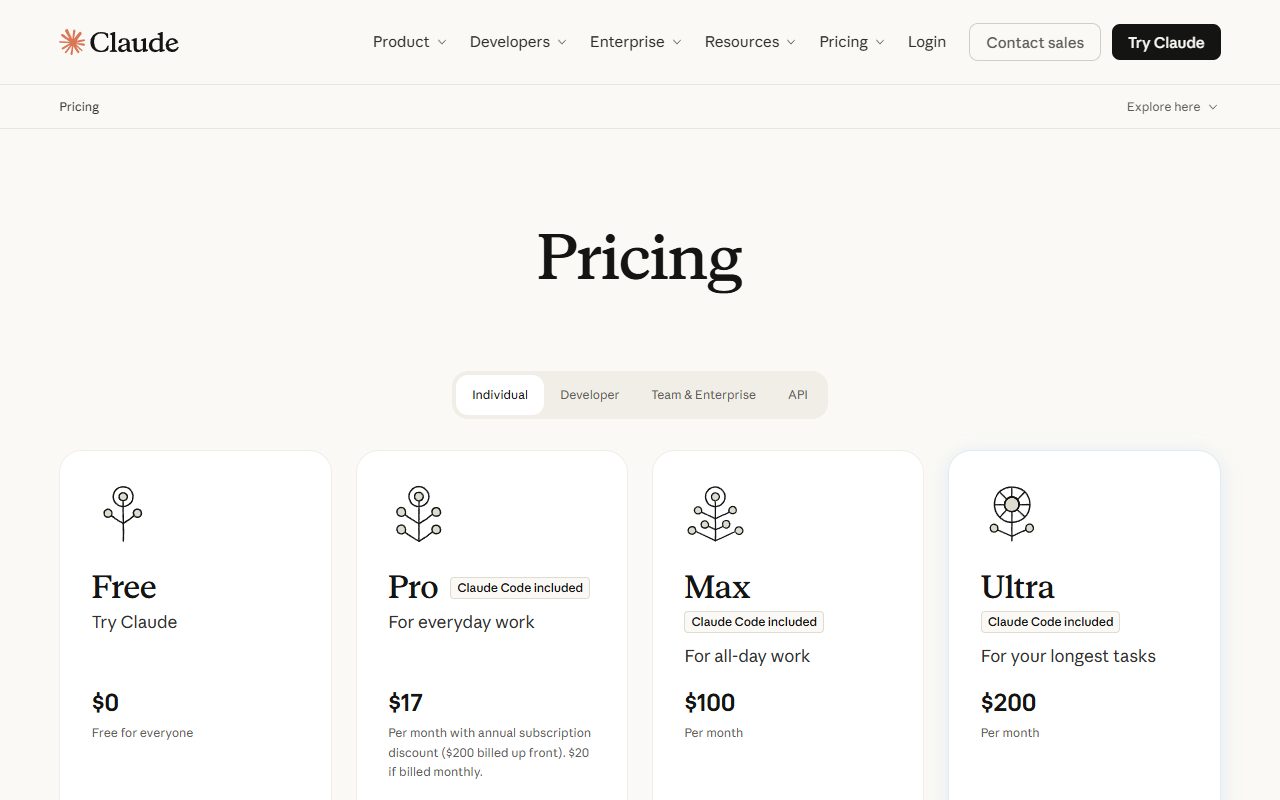
| 档位 | 价格 | 计费方式 | 用量与附带 |
|---|---|---|---|
| Free | $0 | 免费 | 每5小时与每周有有限用量,Projects最多5个 |
| Pro | 年付折算$17/月(一次性付$200),月付$20 | 月付与年付 | 含Claude Code |
| Max | $100/月 | 月付 | 用量为Pro的5倍,含每月$100API额度 |
| Ultra | $200/月 | 月付 | 每周用量为Pro的10倍,含每月$200API额度,已验证账号无5小时会话限制 |
| Team | 标准席位年付$20/席/月、月付$25;高级席位年付$100/席/月、月付$125 | 月付与年付 | 2到150人的团队,含每月最高$500共享API额度 |
| Enterprise | US$20/席/月,最少20席 | 按年付 | 另按API费率计用量费 |
表里最值得看的是Pro这一行。年付一次性付$200,页面标的是折算$17/月;按月付$20。$200除以12是$16.67,页面取整写成$17。月付$20乘12是$240一年,年付省$40。
免费档缺什么
Free档$0,每5小时与每周有有限用量,Projects最多5个。它不支持的名单不短:Fable、Opus、Research、Claude Code、Claude in Chrome、Claude for Microsoft 365、Claude Science、Claude Tag、Enterprise search、项目共享与协作、用量额度、每月API额度、高流量时段优先访问、组织级支出控制。
反过来,桌面扩展Free档就有。桌面应用的企业部署,Free、Pro、Max、Ultra四个个人档都不支持,Team和Enterprise支持。
付款与退款
Pro、Max、Ultra支持信用卡,Pro另外支持ACH。个人档不支持发票和账期。Team支持信用卡,Enterprise支持信用卡、ACH和发票/账期。
订阅是自动续费的,要在当前周期结束前至少24小时取消,才不会收下一期的钱。取消之后费用不退,但服务可以用到已付费周期的最后一天。除条款明确规定或法律要求外,所有付款不退。
巴西、墨西哥、韩国、台湾的居民还有一项权利:订阅合同签订日起7天内可以无理由撤销并终止订阅,Anthropic退还已收的全部款项,最迟在收到撤销通知之日起14天内按原支付方式退回,不收手续费。这7天里已经用掉的服务,会按比例从总额里扣。变更订阅等级或者退订后重新订阅,不会重新拿到这7天。
价格不含税,税费另算。订阅费上调,官方会提前至少30天通知。
Claude Desktop测评:优点、缺点、坑、适合谁用
优点
桌面扩展Free档就支持,一键装MCP服务器,这是它跟网页版最实打实的区别。你想让AI读本地文件、连数据库、接Google Calendar,桌面端是入口。
Projects的缓存是个省钱的设计。同样的项目资料反复用,计入限额更少。做长期项目的人,这一条的体感比多给几百次对话更明显。
付费档能搜过往对话,能用记忆和项目摘要跨对话搭上下文。活干得越久,这一条越有用。各档上下文窗口最高1M,随模型不同而变化。
缺点
Free档砍得狠。Claude Code、Research、Opus、Fable、Claude in Chrome、Claude for Microsoft 365都不在里面,Projects只给5个。
企业级功能全在Team和Enterprise。个人档不支持企业部署、单点登录(SSO)与域名捕获、SCIM、审计日志、用量分析、合规API、自定义数据保留控制。一个人用不上,带团队就得算这笔账。
登录方式只有两条,没有专用密码。这是设计,不是故障,但第一次用的人容易在登录页卡住。
坑
先说最要命的,额度掉得比想象快。官方写了,达到限额的速度取决于所用模型、对话有多长、文件有多大。长对话、大附件、多步任务都吃额度。官方的建议是合并请求、写清提示词,在Settings > Usage盯进度条。
还有个事,缓存会过期。项目里的内容缓存一段时间不活动就失效,隔久了回来,第一条消息会把项目内容重新完整计一遍。长时间不碰的项目,回来第一条别塞大附件。
规则上也有一条。官方明文禁止用外部工具向Anthropic服务器谎报身份、试图绕过订阅限额路由流量,这类使用可能被强制执行。给别的平台做产品、应用或工具,要用Claude Console或受支持的云服务商做API密钥认证。
最后一条是关于输出的。官方消费者条款写明,AI输出可能不总是准确,即使看起来详细专业,也可能含重大错误;执行也可能出错,可能不按你的意图工作。条款要求用户在没有自行核实准确性之前,不要依赖输出或执行结果。
适合谁、不适合谁
官方定价页把Pro写作「For everyday work」,Max写作「For all-day work」,Ultra写作「For your longest tasks」。三个词把人群分得挺清楚:日常办公Pro够,整天泡在里面选Max,任务特别长、要连着跑选Ultra。
只要聊天和桌面扩展,Free档够用。要Claude Code、Research、跨对话记忆、更多Projects,从Pro起。要企业部署、SSO、审计日志、合规API,得Team或Enterprise。
想比同生态里的协作工具,看Claude Cowork协作工具。想比编程工具怎么选,看Cursor、Claude Code、Codex怎么选。
国内能不能用:官方支持地区页怎么写的
官方支持地区页写明:Anthropic的产品与服务,包括Claude.ai、Claude Code、Cowork等应用、API与开发者平台,以及通过云平台与授权经销商提供的Claude模型,只在官方列出的国家与地区提供。下一页的原话是:
"Any country or region not listed is unsupported."
没列出来的国家和地区不受支持。名单里列了Taiwan、Singapore、Japan、South Korea、India、Indonesia、Malaysia、Philippines、Thailand、Vietnam等,没有出现China或中国大陆。这条支持地区政策的生效日期是2026年11月12日。
政策还写明了三种情形:身处不支持地区的人,在不支持地区注册或设立总部的实体及其用户,由不支持地区主体多数持股或控制的实体,都在不受支持的范围里。
账号层面有几条硬规则。不得与他人共享登录信息、API密钥或账号凭据,也不得把账号提供给他人。用户要年满18岁,或者达到所在地区同意使用服务所需的最低年龄,取两者中较高的那个。首次创建账号或登录时看到与手机号有关的提示,官方指向「Verifying your phone number」一文。
还有一条容易被忽略:用雇主或其他组织所有的邮箱注册,账号可能被关联到该组织的Anthropic企业账号,管理员可以监控和控制这个账号,包括访问里面的资料。
人在国内,账号这条路怎么走,以官方为准。已经拿到账号的,登录和安装步骤在上一节。
用AI配合Claude Desktop:把额度花在刀刃上
这一节讲的不是让AI替你操作,是让AI按官方的省额度建议干活。官方用量限制说明里那几条建议,本身就是给AI下指令的模板。
AI能帮的几步:把多个相关问题合并成一条消息,开头把背景给足;写代码时把完整编码环境上下文和相关代码片段放进首条消息;写作时在一条消息里说清要求、目标读者和要点,整篇一次发;研究分析先明确研究问题和重点领域,数据放在一条结构良好的消息里。
下面三条提示词是本文给的示例,不是官方模板,把里面的项目信息换掉就能用。
代码审查:「我要在Claude Desktop里做一次代码审查。下面是我的编码环境(语言、框架、运行环境)和完整代码片段,请一次性给出问题清单与修改建议,不要分多轮追问。」
改稿:「帮我改一篇稿子。要求、目标读者、要点如下,正文我一次性贴给你,请直接给修改后的全文,不要分段索要。」
研究分析:「我要研究一个题目。研究问题和重点领域如下,相关数据我一次性贴给你,请先给分析框架,再按框架输出结论。」
必须人做的有三件。在登录页选「Continue with Google」或「Continue with email」,按官方步骤走完登录。在另一台设备点邮件链接时,回到申请登录邮件的原设备输入验证码。在Settings > Usage看5小时会话与每周用量限额的进度条。
整理官方条款、对照原文这类活,可以交给猎者出海的AI Agent,省下翻页面的时间。
常见问题
Claude Desktop免费吗?
Free档$0,每5小时与每周有有限用量。Pro年付折算$17/月(一次性付$200),月付$20;Max$100/月;Ultra$200/月。Team标准席位年付$20/席/月、月付$25;EnterpriseUS$20/席/月,按年付,最少20席。
Claude Desktop怎么下载?
官方帮助中心「Claude Desktop」专栏下有「Install Claude Desktop」一文,从官方页面点进去按步骤装,macOS和Windows两个系统都有对应的入口。
能设置密码吗?
不能。官方写明目前无法为Claude账号创建专用密码,登录只有「Continue with Google」和邮箱登录链接两条路。
能在多台设备上用同一个账号吗?
可以。各设备登录时输入同一个邮箱地址,进的就是同一个账号。同一邮箱下有个人号和企业号,点左下角姓名缩写切换。
收不到登录邮件怎么办?
先查来自@mail.anthropic.com的垃圾邮件和服务器隔离邮件,把地址加进白名单,几分钟后重试。企业、政府或.edu邮箱找本单位IT调邮件安全设置,详细步骤在登录那一节。
和Claude Code什么关系?
Claude Code是Pro档起才有的功能,Free档不支持。桌面版是一个客户端,Claude Code是写代码的活,两件事经常一起用,但不是一回事。
免费额度用完了会怎样?
Free档的用量是每5小时与每周有限。Pro及以上可以在Settings > Usage看5小时会话与每周用量两根进度条,提前知道还剩多少。
新手装完从哪学起?
先按官方安装页把客户端装好、登录进去,再拿一件真实的小活跑一遍,比看十篇介绍管用。想看更完整的入门路径,看AI教程入门步骤。
要用它写文章、做内容,从选题到大纲到成稿这一串,可以交给猎者出海的AI Agent。好了,就写到这里。

发表评论