

Gemini CLI 最反常识的地方是:它装起来只要一条 npm 命令,但装完大概率用不了。官方仓库第一行就写着「Enterprise Code Assist only」,只面向 Google Cloud 上的企业 Code Assist 许可证。免费个人访问和 Google AI Pro / Ultra,已经在 2026 年 6 月 18 日移到 Antigravity CLI 了。所以这篇 Gemini CLI 安装和使用教程要先把话说在前面:终端里敲命令之前,先确认自己手上有企业 Code Assist 许可证,或者一张能付费的 Gemini API key。
对做出海站的人来说,这件事卡的不是技术,是顺序。先看手上有什么账号,再决定装哪个 CLI。顺序反了,一晚上就耗在装环境、登录、排错上,最后发现卡在资质这一关。至于账号在你所在地区能不能正常开通和使用,以官方说明为准。
- 是什么:开源终端 AI 智能体,把 Gemini 的能力直接放进终端,Apache 2.0 许可证。
- 官方定位:企业 Code Assist 专用,免费个人访问和 Google AI Pro / Ultra 已经迁到 Antigravity CLI。
- 怎么装:npx 直接跑,或 npm 全局安装,macOS / Linux 还能用 Homebrew、MacPorts,受限环境用 Anaconda 建环境。
- 要多少钱:仓库里没有价格和免费额度,API 侧分 Free、Tier 1、Tier 2、Tier 3 四档,Tier 1 要绑有效结算账号。
它是什么、谁能用、怎么一步步装上、登录时设哪个变量、钱按什么算、报错往哪里回查,下面一节一节说。
本文目录
Gemini CLI 到底是什么,和 Antigravity CLI、Gemini API CLI 怎么分
Gemini CLI 是一个开源的终端 AI 智能体,把 Gemini 直接带进终端。你敲命令的那个窗口,就是它干活的地方,不用开浏览器,也不用切编辑器。
容易搞混的地方在于,Google 现在有三个名字相近的 CLI,官方仓库把它们分开定位,各自管一段人群。
三个 CLI 各管一段
Gemini CLI,命令是 gemini,面向拥有 Gemini Code Assist Standard 或 Enterprise 许可证的组织,以及 Google Cloud 上的 Code Assist for GitHub,另外加遗留的付费 API key 和 Vertex key。
Antigravity CLI,命令是 agy,是一个交互式多 agent 编码终端,用在 Gemini 4 Argon 及以上、免费账号或 Google AI Pro & Ultra 账号、以及 Google Cloud 上。
Gemini API CLI,命令是 gemini-api,是无状态的 API 命令行工具,不是一个编码 harness。它给 agent、脚本和 CI 提供直接调 Gemini 模型的命令,能跑模型、做媒体生成、分析文件、管托管 agent,但它不负责帮你改代码库这件事。
三个名字放在一排看,区别就清楚了:要企业许可证的是 Gemini CLI,免费和订阅账号走 Antigravity CLI,写脚本自动化调接口的是 Gemini API CLI。这几个工具和 Cursor、Claude Code、Codex、Copilot 之间怎么选,那篇对比讲得更细:Cursor、Claude Code、Codex、Copilot 怎么选。
它能干的活
官方列的功能有这么几类:查询和编辑大型代码库;用多模态能力从 PDF、图片、草图生成新应用;用自然语言调试排错;自动化运维任务,比如查 pull request 或者处理复杂的 rebase;用 MCP server 接新能力,包括接 Imagen、Veo、Lyria 做媒体生成;在脚本里非交互运行,接进工作流自动化。
这几件里,前两件对做独立站的人最实用。改一套主题或者插件目录,让它顺着自然语言指令去查、去改,比一个文件一个文件翻省事。从草图生成应用这条,用来做小工具原型也够。
开源与许可证
Gemini CLI 是完全开源的,Apache 2.0 许可证。仓库当前 Star 数 109k,Fork 数 14.9k。许可证宽松,意味着你可以读源码、改源码、做二次开发,商用也没有额外授权费用。开源不等于免费额度,这两件事得分开看。
装之前先确认:你有没有它的使用资格
官方在安装说明的第一行就把使用范围圈死了,只给两种东西:企业版 Code Assist 许可证,也就是 Standard 或 Enterprise,以及 Google Cloud 上的 Code Assist for GitHub。有这些权限的人装完,访问权限不变;没有的,就得走 API key 或 Vertex AI 那条付费路。
没有免费档,个人访问已经迁走
官方仓库写得明白,没有免费档,也不含 Google AI 套餐。免费的个人访问,以及 Google AI Pro 和 Ultra 这两个订阅档(走 Google One 的),已经在 2026 年 6 月 18 日移到 Antigravity CLI。
时间点要看清。迁移之前写的 Gemini CLI 教程,讲的是另一套账号体系,照着做到登录那一步会卡住。现在同一个 Google 账号登进去,个人订阅那部分额度是给 Antigravity CLI 用的。
不针对 Gemini 4 及以上优化,也别拿它做基准测试
官方写明,Gemini CLI 没有针对 Gemini 4 系列做优化,比如 Gemini 4 Argon,后续代际也没有。所以拿它跑新模型的活,不是这套工具的长处。
同一个原因带出第二条:官方明确说不要用 Gemini CLI 给 Gemini 模型做基准测试。理由是 harness 没有针对 Gemini 4 及以上调过,跑出来的分数不具代表性。要评模型,换专门的评测环境。
三条官方认证路径先对号
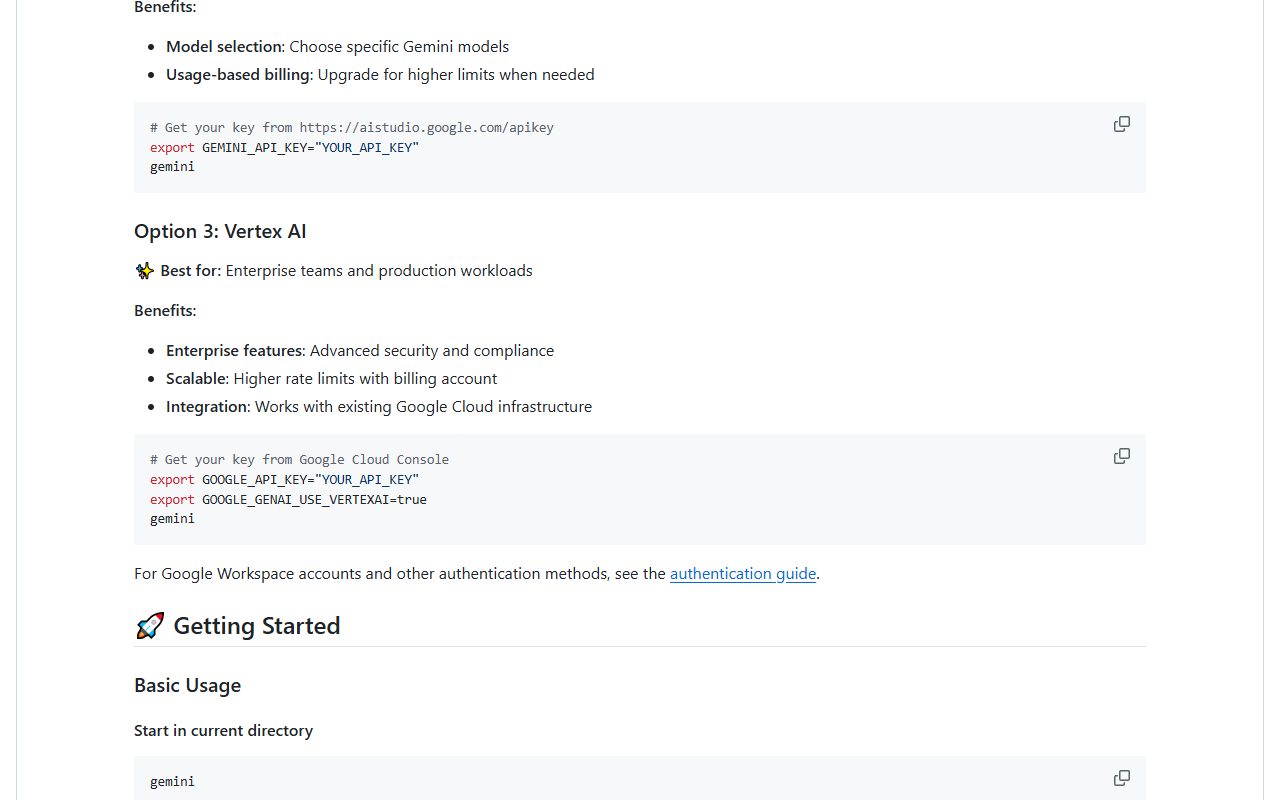
官方给了三种认证方式:用 Google 账号做 OAuth 登录;用 Gemini API Key,定位是需要特定模型控制或付费档访问的开发者;用 Vertex AI,定位是企业团队和生产负载。
选哪条看手上有什么。有组织发的付费 Code Assist 许可证,走第一条;自己买 API 用量,走第二条;已经在 Google Cloud 上跑生产,走第三条。三条的变量怎么设,后面第 4 节分开讲。
手上没有企业许可证,先看这两个替代品
核对完发现自己既没有企业许可证,也暂时不想开付费 API,那就别在 Gemini CLI 上耗时间。Codex 的路子可以看这篇:Codex AI编程工具测评。OpenCode 本体是免费的,适合先练手:OpenCode 本体免费。
分步装:Windows、macOS、Linux 各走哪条命令
Gemini CLI 走 npm 生态,所以顺序是先有 Node.js,再谈装 CLI。官方还给了推荐系统规格和更细的指南,入口是「Gemini CLI installation, execution, and releases」那一页。
第 1 步:装 Node.js,Windows 优先拿 .msi
Node.js 是免费、开源、跨平台的 JavaScript 运行时,拿来跑服务器、命令行工具和脚本都行。官方下载页当前给的是 v26.13.0 LTS,二进制、安装包和源码都在 nodejs.org/en/download/ 这个地址。
- 打开下载页,选对应系统的安装包。
- Windows 上尽量用 Windows Installer,也就是 .msi,做系统级安装。
- 只能用 .zip 或 .7z 做系统级安装时,把它解压到一个不可信用户写不进去的目录。
- 装完在终端敲 node -v,看有没有版本号输出。
这是第一步的原因很简单:CLI 本身是 npm 包,Node 不在,后面所有命令都跑不动。Windows 上那句「不可信用户不可写」,说的是安装目录的权限,别的已认证用户能往里写文件,就等于给了别人改你运行环境的入口。
出问题回查两件事:node -v 有没有输出;安装目录的权限是不是被放开过。下载目录里还有 SHASUMS256.txt.asc,带文件的 SHA 校验和和发布者 PGP 签名,介意完整性的可以校验一次。
第 2 步:五条安装路径,选一条走
- npx,免安装直接跑,适合只想试一次的。
- npm install -g @google/gemini-cli,全局安装,最通用的一条。
- brew install gemini-cli,macOS 和 Linux 上用 Homebrew。
- sudo port install gemini-cli,macOS 上用 MacPorts。
- 受限环境用 Anaconda:先 conda create -y -n gemini_env -c conda-forge nodejs 建环境,再在这个环境里用 npm 全局装。
这五条不是让你全装一遍。有 npm 就用第二条;macOS 上用 Homebrew 更省事;公司电脑装不了全局包,就退回 npx 或者 conda 环境。为什么会有五条,是因为受限环境和系统级安装各有各的适用面,官方干脆都列出来。
出问题回查两点:命令是不是在你要用的那个 shell 里执行的,比如在 PowerShell 里敲了 zsh 的写法;是不是被系统包管理器拦了,公司电脑常见。
第 3 步:验证装没装上
装完直接敲 gemini,能进交互界面就算通了。进不去,先看 PATH 里有没有全局 bin 目录。npm 全局装的包会落到一个固定目录,那个目录不在 PATH 里,命令就等于不存在。
想先不打扰它,用 gemini -p 加一句简单提问,看有没有文本返回。这个动作后面配 key 的时候还能用一次。
第 4 步:更新跟哪个通道
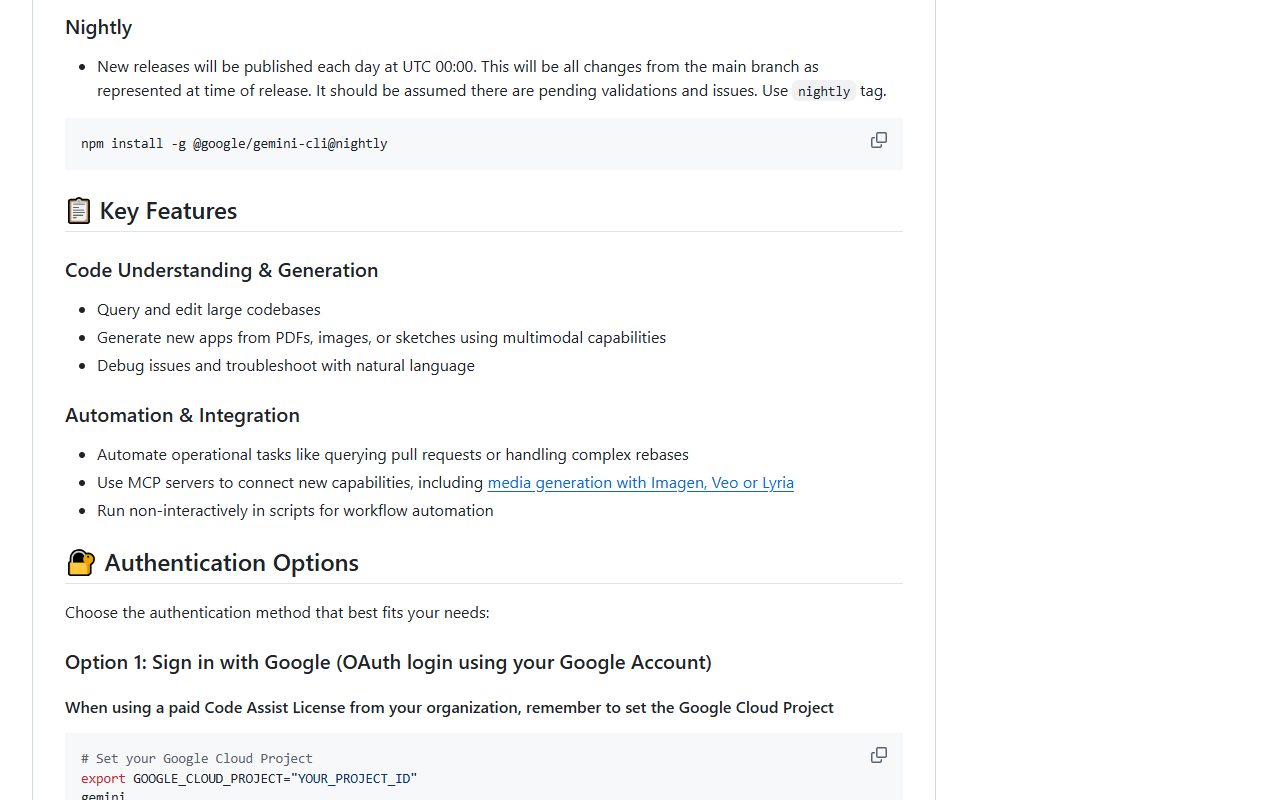
官方给三个发布通道。稳定版每周二 UTC 20:00 发布,是上周预览版的完整晋升加上 bug 修复和验证,用 latest 标签。预览版每周二 UTC 23:59 发布,未经完整审查,可能带回归或者其他未解决的问题。每日构建版每天 UTC 00:00 发布,来自 main 分支,应当假定里面有待验证的东西和问题。
日常做站跟 latest 就够了。预览版和每日构建适合要试新功能、能自己承担回滚成本的人。跟错通道拿到的是没审过的版本,出了问题也不好判断是环境还是版本。
更新之后不对劲,回查顺序是:先确认当前装的是哪个 tag,再看自己是全局包还是 npx 临时拉的,两者走的是不同路径,混着用会拿到两个版本。
登录授权:三种方式各要设哪个环境变量
装完第一次运行 gemini,它会让你选认证方式。三种方式的区别,说到底是你在告诉它,这次请求挂到哪个账号、哪个项目上。
方式一:Google 账号 OAuth
走 Google 账号这条路,先设项目 ID 再启动。在终端执行 export GOOGLE_CLOUD_PROJECT="YOUR_PROJECT_ID",把 YOUR_PROJECT_ID 换成自己的项目 ID,然后运行 gemini,按提示走浏览器登录。
用的是组织发的付费 Code Assist 许可证,这一步别跳。官方专门提醒过,用组织的付费许可证时要记得设 Google Cloud Project,不设的话登录过去挂的项目不对,额度也对不上。
方式二:Gemini API Key
从 aistudio.google.com/apikey 取 key,设成环境变量 GEMINI_API_KEY,再运行 gemini。官方推荐用环境变量配 key,客户端库会自动检测并使用。
有一个容易踩的点:GEMINI_API_KEY 和 GOOGLE_API_KEY 两个都设的时候,GOOGLE_API_KEY 优先。别让一个留在配置文件里没删的旧变量,把你的新 key 顶掉。
方式三:Vertex AI
从 Google Cloud Console 取 key,设 GOOGLE_API_KEY,同时把 GOOGLE_GENAI_USE_VERTEXAI 设成 true。这条是给企业团队和生产负载用的,个人做站一般用不到。
key 必须加限制,不加会被拒
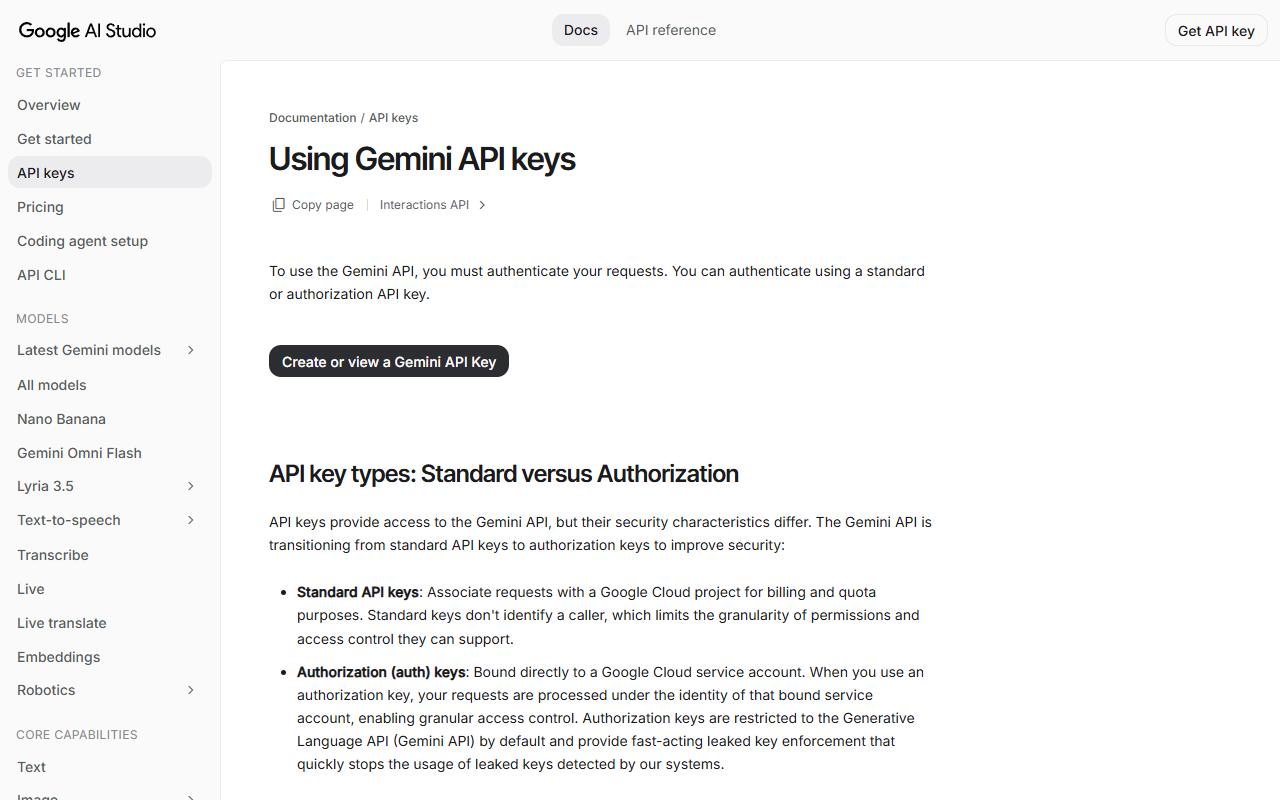
这条现在比什么都重要。2026 年 5 月 28 日起,在 Google AI Studio 新建的 API key 自动就是授权 key,直接绑 Google Cloud 服务账号,请求以那个服务账号的身份处理,默认限制在 Generative Language API 上。
标准 key 如果没加限制,Gemini API 会直接拒绝它的请求;加了显式限制的标准 key 继续能用。官方另外公告过,从 2026 年 6 月 19 日起停止接受未加限制的 key 请求,理由是防未授权使用和账单风险。
加限制的动作在 AI Studio 里做:API Keys 页面找到标着 Unrestricted 的 key,鼠标移到那个标签上点 Add restrictions,选 Restrict to Gemini API only,点 Restrict key 确认。还要知道一点,AI Studio 只显示未加限制、或者限制到 Gemini API 的 key;你之前把 key 限制到别的 API 上,在这个页面里看不到,别以为 key 丢了。
还有一个方向相反的坑。如果这把 key 同时给别的 Google API 用(官方标注不推荐),你在 Cloud 控制台给它加上限制之后,它发的 Gemini API 请求反而会失败。
拿不到创建权限怎么办
Create API key 按钮点不动,提示「You do not have permission to create a key in this project」,说明缺 IAM 权限。加限制这个动作本身也需要项目上的 apikeys.keys.update 权限,它在 API Keys Admin 或 Editor 这类角色里。
处理顺序是:先找项目或组织的管理员,让他给你一个包含这些权限的角色,比如 Project Editor;管理员那边走不通,就建一个不与组织关联的新 Google Cloud 项目,在新项目里生成 key。
在 AI Studio 导入已有项目的路是这样:打开 AI Studio,从左侧面板进 Dashboard 选 Projects,点 Import projects,搜到要用的项目选中,点 Import。导入之后到 API Keys 页面,在这个项目里建 key。导入进来的项目可能要过项目验证才能用免费档,也可以直接设结算走付费档。
第一次配这些变量容易乱,入门的顺序在那篇里理过一遍:AI教程入门步骤。
装完怎么用:常用命令和配置放哪
五个最常用的参数
直接敲 gemini,它在当前目录启动。这是最常用的形态,先 cd 到项目根目录再敲。
- gemini --include-directories ../lib,../docs,一次带进多个目录,适合代码和文档分开放的项目。
- gemini -m gemini-2.5-flash,指定模型。
- gemini -p "Explain the architecture of this codebase",非交互跑一句,拿纯文本回复,可以塞进脚本。
- 在上面这条后面加 --output-format json,拿到结构化结果。
- 要实时事件流就用 --output-format stream-json,出来的是按行分隔的 JSON 事件。
后面两个参数是给自动化用的。-p 加 json,适合把结果直接丢给下一步处理;stream-json 适合一边跑一边看进度。手工改代码的时候用不上它们。
斜杠命令和上下文文件
交互界面里用斜杠命令。官方文档的 Commands Reference 列了所有斜杠命令,比如 /help 看帮助、/chat 管会话。上下文靠 GEMINI.md 这个文件,官方叫 Context Files,你把项目约定、目录结构、哪几个文件不要动写进去,它每次都会读。另外还有 Checkpointing 和 Token Caching 两项,怎么开看官方文档的对应页。
扩展只走官方口
MCP server 配在 ~/.gemini/settings.json 这个文件里,用来给 Gemini CLI 加自定义工具。这是官方给的入口,配之前先把结构照文档抄一遍,别自己发明字段。Custom Extensions 和 IDE Integration 也各有官方入口,其中 IDE Integration 是 VS Code 的配套。
这里要克制一点。每接一个 MCP server,都是把外部的东西接进你的终端,它能读到什么、能执行什么,你自己得清楚。官方文档列出的工具入口还包括 Built-in Tools Overview、File System Operations、Shell Commands、Web Fetch & Search,先把内置的用熟,再考虑加。
出问题用 /bug 直接报
遇到说不清的问题,在 CLI 里敲 /bug,它会带着上下文把问题报出去。这比事后自己复述环境省事,也更容易被复现。
想先看看同类工具是怎么组织的,Claude Code 那篇可以对照着读:Claude Code 使用教程。
数字和限制:装它要花多少钱、卡在哪几道门槛
Gemini CLI 仓库里没有价格表,也没有免费额度数字。真正决定你花多少钱的,是你在 API 侧挂到哪个档位。Gemini API 按四个档位走,档位由资质条件决定,账单上限和花费速率限制跟着档位走。
| 档位 | 资质条件 | 账单档上限 | 每 10 分钟花费速率限制 |
|---|---|---|---|
| Free | 活跃项目或免费试用,部分项目需要验证 | 无账单档 | N/A |
| Tier 1 | 设置并关联有效结算账号 | $250 | $10 |
| Tier 2 | 已付费 $100 且距首次成功付款 3 天 | $2,000 | $200 |
| Tier 3 | 已付费 $1,000 且距首次成功付款 30 天 | $20,000 至 $100,000+ | $200 |
不绑结算账号就停在 Free 档,花费速率那一栏是 N/A,也就是没有这一项;绑了有效结算账号才进 Tier 1,才有按 10 分钟窗口滚动计算的花费上限。Tier 2 和 Tier 3 的资质看的是项目关联账单账号在 Google Cloud 服务上的累计总花费,不只是 Gemini API 这一项。从 Free 升到付费档必须先在 AI Studio 设置结算,Free 到 Tier 1 通常立即生效,后续档位升级在 10 分钟内生效。满足资格标准通常就够,极少数情况下升级申请会因为审核中发现的别的问题被拒。
还有三件事要知道。速率限制按项目算,不按 API key 算,同一个项目里开十把 key 也不会把额度摊薄。每日请求数(RPD)配额在太平洋时间午夜重置。实验性和预览版模型的速率限制更严格,正式模型和预览模型不能按一个标准算。
key 的安全有四条硬规矩。不要把 key 提交进 Git 这类源码管理;不要把 key 硬编码进网页或移动客户端,编译进客户端的 key 是能被抠出来的;从环境变量读,不要从配置文件读;生产环境把 key 放进 Google Cloud Secret Manager 这类密钥库,同时在 Cloud 控制台设账单提醒,用量或费用冲高时能收到通知。前两条官方写的是禁止,后两条是推荐做法,四条一起做才算配完。
如果你只是想在编辑器里用 AI 补全、不想折腾 API 计费,个人免费的通义灵码是另一个方向:通义灵码个人免费。
免费额度够不够做出海内容:官方口径下的答案
先纠正一个前提:Gemini CLI 本身没有免费档
把 Gemini CLI 当成一个有免费额度的工具,这个前提就错了。官方口径是没有免费档,也不含 Google AI 套餐,免费个人访问已经移到 Antigravity CLI。所以问「它的免费额度够不够撑内容生产」,问的是另一套账号体系。
走 API key 的话,Free 档没有花费速率这一项
绕开 CLI 直接用 Gemini API,Free 档的花费速率限制是 N/A,也就是没有这一项,同一栏要进付费档才开始有数字。这个差别对做内容的人有实际意义:Free 档没有花费上限,不等于能一直跑,它还有另外几个维度卡着。
用量是对每个限制分别评估的,超过任何一个都会触发速率限制错误。官方举的例子是 RPM 限制 20 的时候,一分钟内发 21 个请求就报错,哪怕 TPM 和其他限制都没超。
具体数值要看你自己的 AI Studio
各模型具体的 RPM、TPM、RPD 数值,官方速率限制页上没有一个个列,写的是这些限制取决于多种因素,并指向 AI Studio 里看当前生效的那一组。你登进自己的 AI Studio,看到的那组才是当下管着你账号的。
官方另外声明了两件事,一起记住:列出的速率限制不保证,实际容量会变化;申请提高速率限制不承诺一定能批,会尽力审核。
结论:按付费档做预算
想把 Gemini CLI 长期接进内容生产流程,按 Tier 1 的账单上限做预算,别按免费规划。这不是说一定要花满,是说做成本表的时候,别把一个不存在的免费档算进去。真要压开支,方向是缩上下文、缩输出、把能攒的批量任务攒起来跑,而不是等免费额度。
常见误区和排查:装不上、报错、额度超了分别查什么
误区一:以为还有免费个人额度
这条路已经关了。依据是官方仓库写明没有免费档,免费个人访问转到了 Antigravity CLI,同一个 Google 账号登进去拿到的是另一套东西。
误区二:拿它给 Gemini 模型做基准测试
跑出来的分数不能用来下判断。官方说得很直接:harness 没有针对 Gemini 4 及以上调优,分数不具代表性。
报错 429 RESOURCE_EXHAUSTED
这是命中基于花费的速率限制。处理顺序是先等一小段时间重试,再把昂贵请求的速率降下来,比如换更小的上下文窗口、让输出短一点,正常使用中持续命中才去申请提高速率限制。
报错 503
这个跟配额无关。Google 自己的说明里写着,503 表示服务暂时过载、处理不了请求。等一会儿再试,先别去改 key 和项目配置,改完反而分不清是哪一步起的作用。
Create API key 按钮是灰的
缺 IAM 权限,提示会直接写「You do not have permission to create a key in this project」。处理顺序前面写过:找管理员要 Project Editor 这类角色,走不通就建一个不与组织关联的新项目。
导入的项目用不了免费档
可能是项目没过验证。导入进 AI Studio 的项目,以及 AI Studio 之外创建的项目,都可能需要项目验证才能用免费档;另一条路是直接设结算走付费档。
AI Studio 里看不到某把 key
属于正常现象。AI Studio 只显示未加限制、或者限制到 Gemini API 的 key。限制到别的 API 上的 key 在这个页面里不出现,要去 Cloud 控制台的凭据页看。
用 AI 帮你整理安装清单和额度对照表
装完之后最容易乱的是三样东西:一堆安装命令分不清哪条对应哪个系统,三种认证方式的变量记混,四个档位的条件看不明白。这三件事都可以先交给 AI 整理出一版,你再核对。
AI 能帮的活有这么几步。一,把官方 README 里的安装命令按 Windows、macOS、Linux 分组,标出 npx、npm、Homebrew、MacPorts、Anaconda 五条路径。二,把三种认证方式和各自要设的环境变量整理成对照表。三,把速率限制的几个维度和四个档位整理成表格,对着自己的用量看。四,把 key 的安全规则整理成一份检查清单,覆盖不提交 Git、不硬编码进客户端、用环境变量、用 Secret Manager、设账单提醒。猎者出海的AI Agent 能接的就是这段,整理资料、对照官方文档,把散在几个页面里的条款归到一张表上,判断还是人来下。
三条提示词可以直接抄,这是本文给的示例,不是官方模板:
- 「下面这段是 Gemini CLI 官方 README 的安装部分,请按 Windows、macOS、Linux 三类系统把安装命令分组,每条命令后面用一句话说明它做了什么,不要补充原文没有的命令。」
- 「请把 Gemini CLI 的三种认证方式整理成三列表格:认证方式、需要设置的环境变量、官方原文里写的适用对象。只用手头这段原文,原文没写的格子留空。」
- 「请把 Gemini API 速率限制的四个用量档位整理成表格,列出资质条件、账单档上限、每 10 分钟花费速率限制三列,数字原样保留,不要换算单位。」
有三件事必须人自己做,AI 替不了。先说最关键的,去 Google AI Studio 的 API Keys 页面看自己的 key 是不是标着 Unrestricted,标了就点 Add restrictions 选 Restrict to Gemini API only。还有个事儿,去 AI Studio 的 Projects 页面看当前是哪个用量档位,据此判断要不要先设置结算。最后,在终端里跑一次 gemini -p 加一句简单提问,看有没有正常返回文本,返回正常了再去配 MCP 和自定义命令。
别指望 AI 一步做到位。它给的是初稿,最后那一下点鼠标、敲命令、看返回值的还是你。
常见问题
Gemini CLI 还有免费额度吗
没有了。官方写明没有免费档,也不含 Google AI 套餐,免费个人访问已经移到 Antigravity CLI。想继续用,走企业 Code Assist 许可证或者付费 API key。
Gemini CLI 和 Antigravity CLI 怎么选
手上有企业 Code Assist 许可证,用 Gemini CLI。要 Gemini 4 Argon 及以上、用的是免费账号或 Google AI Pro & Ultra 账号,或者跑在 Google Cloud 上,用 Antigravity CLI。
Gemini CLI 和 Gemini API CLI 有什么区别
Gemini CLI 是终端编码 agent,能读能改代码库。Gemini API CLI 是无状态的 API 命令行工具,不是编码 harness,主要给 agent、脚本和 CI 直接调模型。
怎么卸载 Gemini CLI
官方有单独的 Uninstall Guide,按上面的步骤走。卸载前先确认有没有别的项目在共用那个全局 npm 包目录。
API key 泄露了怎么办
按顺序处理:先生成新 key,再用新 key 部署代码,然后停用或删除泄露的那把,最后审计用量。新 key 完全生效之前不要删旧的,不然应用会中断。
每日配额什么时候重置
太平洋时间午夜。不是按你自己电脑上的零点算,跨时区的读者要换算一下。
回到最开始那个问题:Gemini CLI 现在是给企业 Code Assist 用的一套终端工具,不是谁都能白用。装之前先看资质,装的时候盯住 Node.js 和安装路径,装完把 key 限制好、把档位摸清楚。猎者出海的AI Agent 只能帮你把散在几个页面里的条款整理到一张表上,账最后还是得自己看。

发表评论