

很多人把Google Workspace当成一个企业邮箱来买,付完钱才发现,你买的其实是一整套账号体系,邮箱只是里面最显眼的那一件。注册的时候它要的不是你的名字,是一个域名,这个域名可以用自己已经有的,也可以在注册时买;开通之后在 admin.google.com 用管理员账号进 Directory > Users,给每个人建一个账号、配一个许可证。官方在账号管理页写得很直白,多个用户不能共用一个 Workspace 许可证,每个账号只应由一个人访问。
对出海做站、做外贸的人,这件事的意义在身份。客户收到的是 name@你的域名,共享文件、开会、对账都在同一个账号体系里,别人查你也查得到一个主体。猎者出海把它归在出海工具这一类里,因为它不解决流量,但没有它,很多事没法用公司身份去做。同类工具的整理放在常用工具。
- 它是一整套办公应用,含 Gmail、Drive、Meet、Calendar、Docs 等
- 注册要域名,域名会成为 Gmail 和 Drive 的主要品牌
- 加人入口是 admin.google.com,路径 Menu > Directory > Users
- Starter 年付每用户每月 $7,所有方案 14 天免费试用
下面只讲一条主线:用自有域名把 Workspace 开通,再在管理后台把账号、权限和几个协作工具跑起来。地区和网络条件以官方页面为准。
本文目录
Google Workspace 到底是什么,和免费 Gmail 差在哪
它是 Google 按用户按月收费的一套办公订阅,不是单独的邮箱产品。邮箱、云盘、日历、会议、在线文档都装在同一个账号体系里,由管理员在管理后台统一开、统一关。它以前叫 G Suite,改名发生在沟通和协作工具整合得更紧之后。
买单的方式是按人头算。你为每个账号付一份钱,这个账号拿到一个许可证,才能用 Gmail、Drive 这些工具;一个人可以有多个服务的许可证,但一份 Workspace 许可证不能再分给第二个人。
它包含哪些应用
官方列出来的清单是这样的:
- Gmail,可以绑自己的域名做企业邮箱
- Drive 云盘、Docs 文档、Sheets 表格、Slides 演示
- Meet 视频会议、Calendar 日历、Chat
- Gemini,生成式 AI 功能
- Vids、Keep、Sites、Forms、Tasks、AppSheet
刚开通的团队最先用上的通常是三样:Gmail 收发对外邮件,Drive 放文件和共享,Calendar 排会议。Gemini 不在默认包里,要管理员另外分配附加组件许可证才能用。
和免费 Gmail 差在哪:后缀和管理员账号
差别在地址。免费 Gmail 的地址固定以 @gmail.com 结尾,Workspace 用的是你自己域名下的地址。连管理员账号也是这个规则,官方写明管理员账号的邮箱不以 @gmail.com 结尾,所以你拿到的那串登录名天生带着你的品牌。
后缀怎么选,写法整理在谷歌邮箱后缀里。这里记一条就够:后缀一旦发给客户、印到报价单上,再换就是全公司一起换。
为什么开通前必须先有一个域名,域名怎么选
官方原句是这么写的:「To sign up for Google Workspace, you need an internet domain name.」紧接着还补了一句,域名通常由组织名称加一个标准互联网后缀构成,像 mybusiness.com 或者 stateuniversity.edu 这样。
所以注册流程的第一道门不是付款,是填域名。你有两条路:用已经在自己名下的域名,或者在注册 Workspace 的时候顺手买一个。两条都在同一个页面里选,不存在必须先有一个做好的网站才能开通这回事。
名字值得多花十分钟。官方给的理由很直接:这个名字会成为 Gmail 或者 Drive 这些服务的主要品牌。客户收到你的邮件看的是域名那一段,同事共享一个 Drive 文件夹,链接里也是那一段。起得随便,后面每次对外沟通都在替这个随便买单。
注册里还有一步是验证域名。官方的说法是,验证能确保别人不能未经你许可拿你的域名去用 Google 服务,也不能发出看起来像是你发出的邮件。这一步不是走形式,是把域名的使用权在 Google 那边锁到你手上。具体怎么加解析记录,按注册流程给的提示逐条做,各家解析面板的叫法不一样,别照别人的截图抄。
教育版是另一条线,有一套单独的资格和测试域流程。够不够格按官方的资格页面自己核一遍再决定要不要走。
管理后台怎么登录,怎么给每个人加账号
后台地址是 admin.google.com,官方写的是管理员在这里为组织内的人管理 Google 服务。有个前提:这个后台只在你登录的是管理员账号时才可用,拿普通成员账号登进去,看不到那些控件。
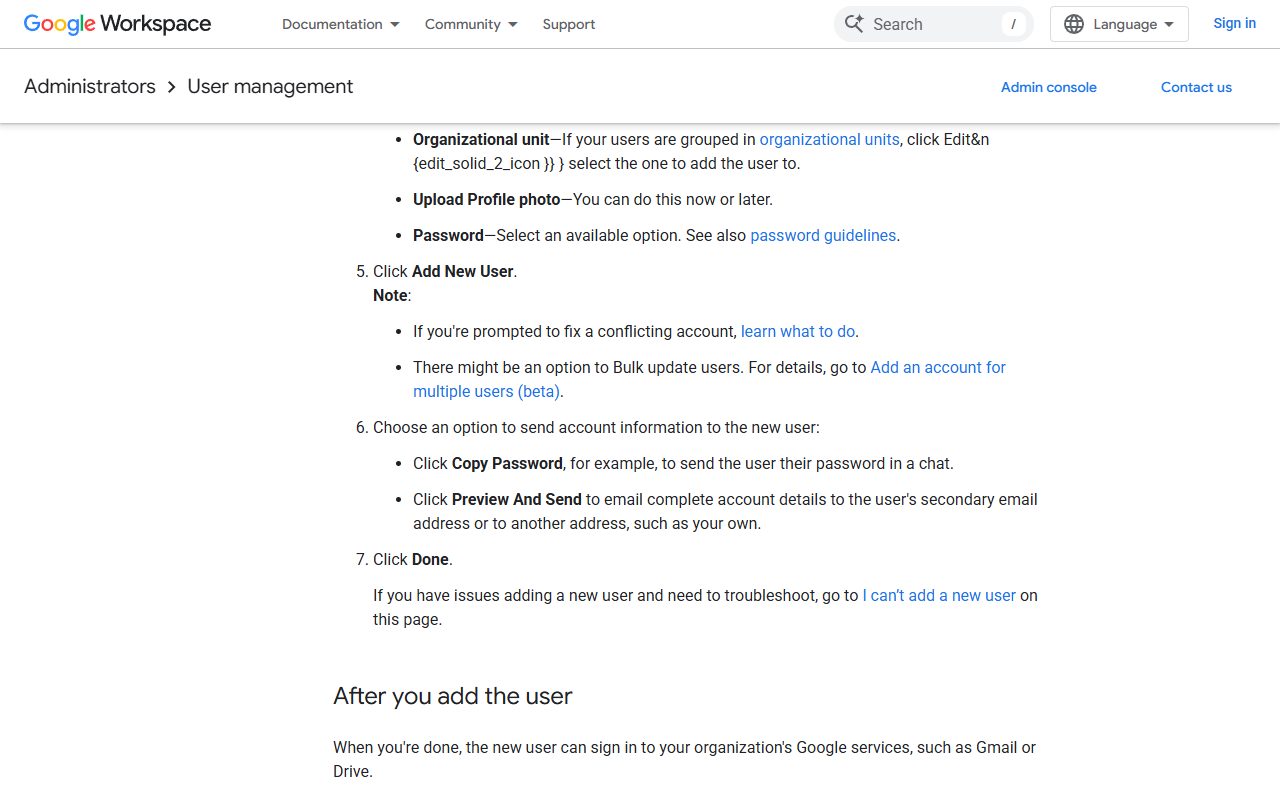
加人之前先看清一件事:每个人要有一个用户账号和一个 Workspace 许可证,两样缺一不可。许可证按人数买,理解成座位更好记,有空座位才能坐人。
- 浏览器打开 admin.google.com,用管理员账号的邮箱和密码登录。
- 确认手上有可用许可证。月付客户加账号会自动增加当月付款,年付客户要先为每个要加的账号买好许可证,再动手加人。
- 进 Menu > Directory > Users,在用户列表顶部点 Add new user。
- 填 First and last name、Primary email(系统会给一个建议名,可以接受也可以改),推荐填 Secondary email,电话选填。组织有多个域名时,点 @ 右边那个下箭头选域名。密码、组织部门、头像都是选填。填完点 Add New User。
- 把账号信息交给本人:点 Copy Password 复制密码,或者点 Preview And Send 把完整信息发到辅助邮箱。欢迎邮件里的重置密码链接 48 小时后过期。
- 需要管理权限的人,在后台分配管理员角色。人数多的时候不用一个个点,官方支持用 CSV 文件上传姓名,一次最多 150,000 个用户。
第四步那几个字段值得停一下。Primary email 决定这个人的地址,建完再删再建就是两次工;Secondary email 是收新账号信息的地方,官方推荐填,填一个本人能长期打开的邮箱。系统给的建议名不合适,当场改,别等加完了再回头处理。
还有一层权限要说清:完成添加用户这套动作需要相应的用户管理权限,没有这个权限,页面上不会显示全部控件。按钮比别人少,先看自己账号的角色。
账号不是自己注册出来的。个人 Gmail 要自己去注册页填资料,Workspace 的成员账号由管理员在后台建,员工那边只负责收到账号之后改密码、开两步验证。个人邮箱那套流程写在Gmail注册里,两件事别混。
加完不要马上批量往上堆。用 Preview And Send 把账号信息发出去,让本人先登 Gmail,收一封发一封,确认通了再继续加下一个。第一批加两三个人就够,跑顺了再按名单往下走。
账号建好后,Gmail、日历、云盘、文档、Meet 怎么跑通协作
账号建完只是有了座位,协作要靠具体功能一个个开。这一节按工具说,每个只说开通之后马上会用到的规则。
Gmail:别名和群组列表怎么用
一个人除了主地址,还能挂邮箱别名,官方给的上限是每个用户 30 个,邮件都进同一个收件箱,也不额外收费。通常的挂法是 sales@、support@ 这类对外门面地址挂到具体的人身上,不用为每个地址单独买账号。
部门或者项目组用群组邮件列表更省事:把已有用户加进群组,发给群组的邮件会进每个成员的收件箱。新人进组、老人离组,改群组名单就行,不用挨个通知客户换地址。
对外发信有两个数可以记:邮件合并支持从链接的电子表格一次发给最多 1,500 个收件人;Gmail 自动拦截 99.9% 的垃圾邮件、钓鱼尝试和恶意软件。前者是做通知、做活动提醒时的量级参考,后者是你不用另外装过滤插件的原因。
Drive 和 Docs:文件归团队还是归个人
Drive 桌面版支持 Windows 和 macOS,装好之后自动保持 Drive 文件同步更新,这是不用每次手动上传下载的办法。商业版比个人版多的是存储、更强的支持和团队共享云端硬盘,团队一起用的资料应该放在共享盘上,不是挂在某一个人的账号下面。
Docs、Sheets、Slides 都在 Drive 这一套里面,共用同一份账号。Drive 的操作入门在Google Drive那篇。
Meet:开会不用装软件
Meet 可以从手机或者平板的 App 加入,也可以直接从电脑浏览器加入,浏览器这条路不需要装软件。Workspace 客户建好会议之后,可以把没有 Google 账号的人也拉进来,把链接或者会议 ID 发过去就行。付费版的群组通话最长能开 24 小时。
旧邮件怎么迁过来
迁移不用一台台电脑搬。数据导入工具在管理后台设置,导入过程在云端跑,来源可以是另一个 Workspace 账号、Microsoft Exchange Online、IMAP 账号,或者某个用户的单个 Gmail 账号。组织在 OneDrive 商业版里的文件,也能导进用户的 My Drive。
旧数据在 Exchange 账号或者本地 PST 文件里的,用 GWMMO 让用户自己迁邮件、联系人和日历。走哪条路看你手上是什么系统,不是看哪条听着高级。
管理员开关:哪些服务开、哪些关
管理员可以在管理后台按服务开关,决定组织里谁能用哪一项。Gemini 是单独一层:先给用户分配 Gemini 附加组件许可证,他们才能用生成式 AI 功能;再决定是否为 Gmail、Docs、Meet 这些服务打开 Gemini 功能和侧边栏。
账号一多,加人、改权限、停用账号这些日常动作会占掉不少时间,邮箱管理讲的是同一套账号体系下的维护。
要花多少钱、有哪些上限:一张表看清
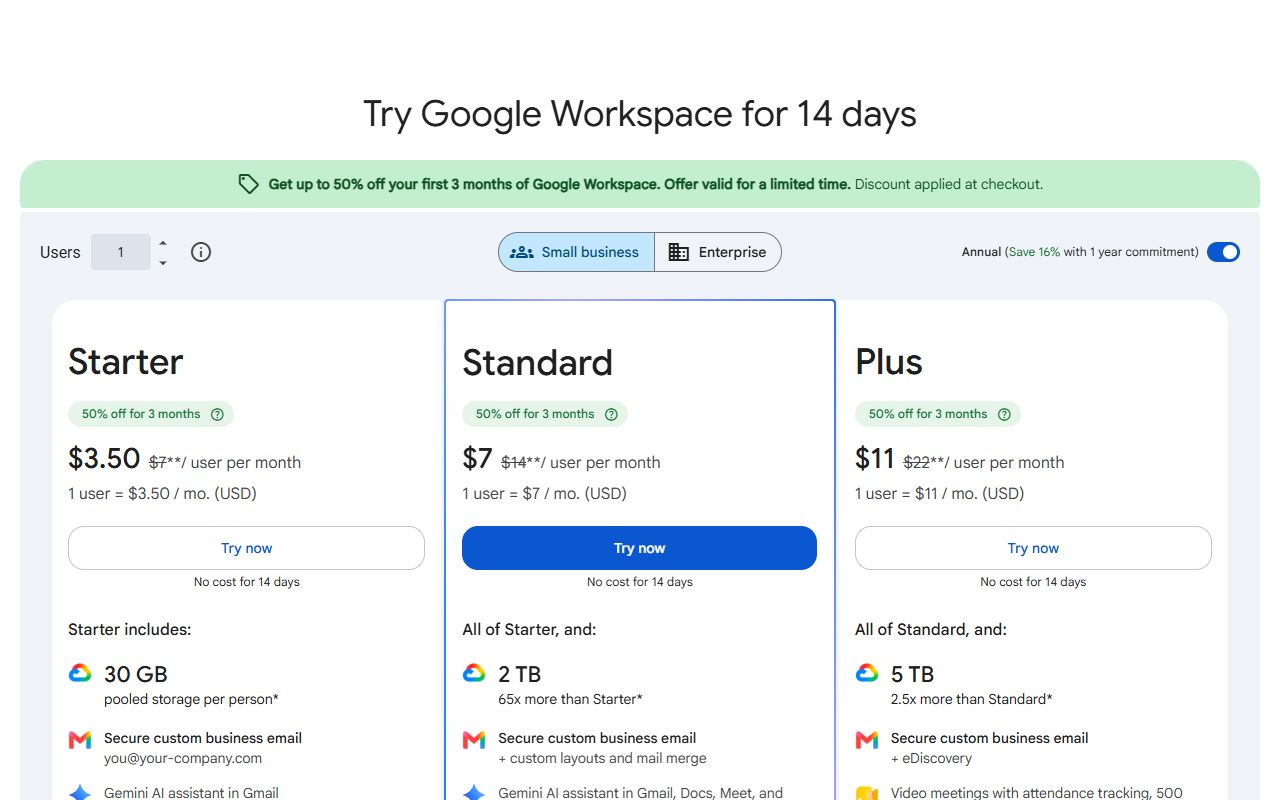
价格按每用户每月算,不含税,全部以美元计。年付和月付是两个价,年付要承诺一年。
| 项目 | 数字 |
|---|---|
| Starter 年付 / 月付 | 每用户每月 $7 / $8.40,30 GB 池化存储 |
| Standard 年付 / 月付 | 每用户每月 $14 / $16.80,2 TB |
| Plus 年付 / 月付 | 每用户每月 $22 / $26.40,5 TB |
| 免费试用 | 所有方案 14 天 |
| 年付折扣 | 承诺一年省 16% |
| 视频会议人数 | Starter 100、Standard 150、Plus 500、Enterprise 1000 |
| 用户数上限 | Business 三档最多 300 个用户 |
月账单就是人数乘单价,三个人就是三份钱,没有拼团的余地。会议人数跟着档位走,不是你想开多大就开多大。
Enterprise 不在表里给价,官方的写法是联系销售,这个方案没有最小或最大用户数限制。预算卡得紧,可以先看免费企业邮箱能覆盖到哪一步,再决定要不要上付费套件。付费套件买的不只是邮箱,是整套账号体系和管理权限。
加不了人、登不进后台、新号用不了服务:按这个顺序查
三类问题,顺序别乱:先查许可证,再查登录身份,最后才是等服务生效。
加不了新用户,查许可证
官方的说法是,加不了新用户可能是因为没有可用的用户许可证。三条处理路:删掉不用或者不需要 Workspace 许可证的用户;给不需要 Workspace 的人加一个免费的 Cloud Identity 订阅;组织有多个 Workspace 订阅时,去 Billing > Subscriptions 确认是哪个订阅在影响用户许可证。
删用户这条要留个尾巴:删掉之后想转移他的数据,得在删除后 20 天内把用户恢复回来。
登不进后台,看你是哪种管理员
公司接了单点登录(SSO)的话,从 admin.google.com 登录会被转到第二个登录页,这是流程本身。超级管理员用完整的管理员地址加密码登录,会直接进后台,不会被转到 SSO 服务器;不是超级管理员的人在这里登录,会被转到 SSO 登录页。
还有一种情况是管理后台每用满一小时要重新登录一次。官方这么做是为了安全,不是掉线,别当成账号出了故障。
新号看不到服务,先对时间
新用户能马上登录,但全部 Workspace 服务可用最多要 24 小时,账号出现在可搜索目录里也是这个上限。这期间点开某个还没生效的服务,会看到没有访问权限的提示。做法是让本人先只登 Gmail,收发通了再往下走。
地址不在同一个域名下,拉不进来
官方提醒的是,每个人的邮箱地址必须在同一个域名下。跨域名的地址拉不进同一个组织,这不是权限设置能绕过去的。
被邀请的人原来用这个邮箱注册过 Google 服务
如果那个地址已经用在 YouTube 或者 Google Analytics 这类 Google 服务上,他会继续用同一个 Google 账号,但这个账号会被转换成受管理账号,可能失去部分服务的访问权限。给老员工开账号之前,先把这句话说清楚。
域名的解析和代理设置是另一层,具体做法在Cloudflare使用教程里。
用 AI 整理官方条款和操作步骤,哪些能做、哪些必须人做
开通这一段真正费时间的不是点按钮,是把官方那几页英文读成自己能用的东西。这一步交给 AI 划算,前提是它只做整理,不做补充。
AI 能接的四步
- 把官方定价页的三档价格、存储额度和会议人数整理成对比表,选档位的时候直接看。
- 把添加用户的官方步骤改写成中文操作清单,字段名保留英文原名,比如 First and last name、Primary email、Secondary email。
- 按组织人数和存储需求算一遍选哪一档、年付比月付省多少。
- 把官方 FAQ 的原句改写成中文问答,先自己看懂,再决定要不要发给同事。
下面三条提示词是本文给的示例,不是官方模板,可以直接改了用。
「下面是一段 Google Workspace 官方定价页文字,请只提取 Starter、Standard、Plus 三档的每用户每月价格、存储额度、会议参与人数,做成三列表格,不要补充页面里没有的数字。」
「把以下官方添加用户步骤改写成中文分步清单,保留每个按钮和字段的英文原名,不要增加原文没有的步骤。」
「根据这段官方 FAQ 原句,改写成 3 条中文问答,每条答案不超过两句,不得加入原文没有的事实。」
必须你自己动手的两件事
先说最要命的那件:在 admin.google.com 用管理员账号登录,进 Directory > Users,亲手把 First and last name、Primary email、Secondary email 这三项填了。这三项决定邮件能不能落到人,AI 替不了。
还有个事,在 Billing > Subscriptions 看一眼当前订阅和可用许可证数量,再决定是加许可证还是先删人。这一步要的是你账号里的实际状态,整理出来的文字帮不上忙。
把官方那几页整理成中文对照表这类活,猎者出海的AI Agent 也能先做一版,你再拿官方页面逐条对。它做的是整理和对照,开不开通、加不加人这些判断还在你手上。
相关文章:独立站怎么搭建。
常见问题
Workspace 有免费个人版吗
官方列出的都是按用户按月收费的付费方案,另外给所有方案一个试用期,试用结束要继续用就得选一档。只是想要一个免费邮箱,用 @gmail.com 的个人 Gmail 就够了。
Workspace 和 G Suite 是同一套东西吗
是同一套,中途改过名。老资料里出现 G Suite,指的就是它改名前的样子,订阅入口和管理后台现在是同一个。
一个账号能不能几个人一起用
不行,多一个人就多一份许可证。官方写明多个用户不能共用一个 Workspace 许可证,即使他们不用全部工具;也要求每个账号只由一个人访问。
新加的账号多久能用全部服务
能马上登录,全部服务可用最多 24 小时,出现在可搜索目录里也是这个上限。这段时间先只登 Gmail 试收发,别急着把整个团队一次性加完。
一个用户能有几个邮箱地址
主地址之外还能建别名,每个用户最多 30 个,邮件进同一个收件箱,不额外收费。sales@、support@ 这类对外地址用别名挂,不用单独买账号。
员工超过 300 人怎么开通
这个规模走的是联系销售这条路,官方写的是员工少于 300 人的公司可以在线开通,人更多的公司联系销售了解企业方案。Enterprise 方案没有最小或最大用户数限制。
开通这一趟走下来,容易忘的只有两件事:加人前看许可证,加完给本人留一个能收到账号信息的邮箱。剩下的都是点按钮。域名、账号、权限立住之后,出海这条路上接着要处理的是站和内容,猎者出海写的是后面那一段。

发表评论