

写作软件就是拿来写稿、存稿、改稿的工具,笔记型的Notion、在线文档的Google文档、查语法的Grammarly、做改写的QuillBot都算这一类。做出海内容的人拿它写英文稿、整理选题、存草稿,多数工具有免费版,够不够用另说。选的时候没有哪个最好,按免费额度、导出格式、数据归属三条线筛就行。三条线里,导出这条最容易被放到最后看,可它偏偏是走的时候最卡人的一条:Notion官方写明能导出PDF、HTML、Markdown & CSV,但整站导出的链接有有效期,选型时就得把这条算进去。
对出海做站、做数字产品的人来说,稿子不是写完就完事。最后要落到自己的WordPress站上,或者变成能交付的PDF。数据存在别人的服务器上,导出规则一变,搬都搬不走。猎者出海做英文独立站,稿子最后都要落到自己的站上,这条线绕不过去。
- 三条线:免费额度、导出格式、数据归属,先按这三条筛,再看功能。
- 导出:Notion官方写明可导出PDF、HTML、Markdown & CSV,整站导出走邮件链接,链接有有效期,处理要排时间。
- 迁移走WordPress后台Tools -> Import,选来源系统、装导入器、上传文件。
- 两个高频坑:导入失败重试可能产生重复数据;数据库导出只能选当前视图或默认视图。
这篇只回答这一类怎么选、怎么迁进去、怎么备份,单个工具的评测放在别的文章里。国外的常用工具清单可以先看国外网赚常用工具。各工具在中国大陆能不能用,这篇不推论。
本文目录
写作软件分几类,出海写作者该按哪三条线筛
写作软件不是一种东西。按用途分,出海写作者常碰到的有四类:笔记型、在线创作型、语法检查型、改写型。四类解决的不是同一个问题,拿笔记软件的标准去挑写作软件,挑出来的东西写稿不一定顺手。
笔记型、创作型、语法检查型、改写型四类的差别
笔记型代表是Notion。页面、数据库、子页面都能放,适合存选题、存草稿、写长文大纲,稿子写完了也留在同一套页面里。它的强项是整理和连接,不是排版。
在线创作型代表是Google文档。在线时自动保存输入内容,不需要保存按钮,多人协作也方便。适合直接写稿、改稿、交给别人看。
语法检查型代表是Grammarly。它不负责存稿,管的是写完之后的语法和表达检查。非母语写作者写英文稿,这一类工具是刚需。
改写型代表是QuillBot。把句子换一种说法,适合把重复表达调开,或者把一段话改得更顺。它也不存稿,是写完之后的加工工具。
四类可以叠着用。写稿用Google文档,存草稿用Notion,写完查语法用Grammarly,需要换说法用QuillBot。选型的问题不是挑一个全能王,是看哪一类缺、哪一类已经够用。
第一条线:免费额度看什么
免费额度这一项,选之前打开它的定价页看三件事:免费版能建多少页面或文档、导出有没有限制、试用期多长。功能列表再长,免费版导不出你要的格式,用两天也得换。
看额度的时候把导出次数一起看。有的工具免费版能写,但导出要升级;有的工具导出不限制,协作人数有限制。你一个人写稿,协作人数不是问题;你要把稿子交给客户看,协作人数就是问题。
第二条线:导出格式,先确认目标格式在不在列表里
迁移前先确认目标格式在不在导出列表里。Notion官方写明可导出PDF、HTML、Markdown & CSV。Google文档可以在顶部点File,再点Download,选文件类型,文件会下载到电脑。你要迁进WordPress,Markdown & CSV和HTML最省事;你要交给客户,PDF最直接。
写完稿要查语法,Grammarly这类工具管的是这一步,具体用法看AI英语写作和语法检查。这篇只讲选型和迁移。
第三条线:数据归属,本地离线优先还是云端账号绑定
数据归属分两种。一种是本地离线优先,数据存在本地,不依赖云端;另一种是云端账号绑定,稿子存在对方服务器上,登录才能看。在意数据归属的,优先看本地离线优先的工具,或者确认它有没有本地存储加云端备份。
云端账号绑定的工具不是不能用,是要知道退出成本。Google文档开启离线访问后,改动会先存到设备,重新联网后存到Drive。Notion是云端工具,整站导出要等邮件链接。两种模式各有各的方便,选之前想清楚稿子最后放在哪。
为什么导出格式比功能更该先看:迁不出去等于白写
功能是写稿时的事,导出是走的时候的事。写稿时顺手,走的时候卡住,前面写的都留在别人服务器上。选型先看导出,不是让你天天迁移,是让你知道最坏情况下能不能把稿子拿走。
Notion官方写明的导出边界
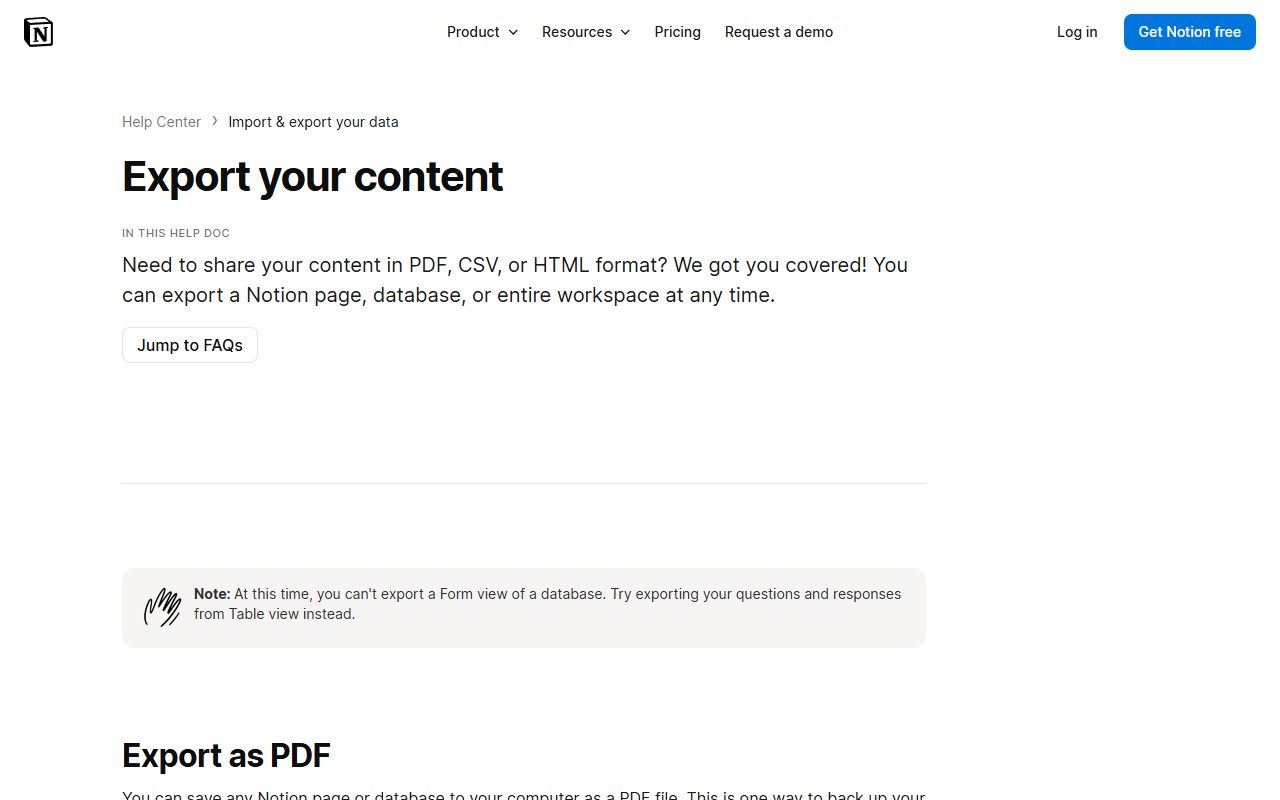
Notion官方说,数据库的Form视图现在导不出来,要从Table视图导问题和回答。导出数据库时只能在当前视图和默认视图之间选,不支持一次导出所有视图。这两条决定了你导数据库时看到的内容可能不全。
还有一条:不能通过重新上传导出的工作区内容来即时重建工作区。导出是给你拿走内容,不是给你做整站克隆。整站导出只能在桌面端或网页端做。导出器无权访问的页面不会包含在导出里,比如别的用户的私密页面。部分内容也可能因为teamspace设置导不出来。
权限与可见性
访客要有Full access才能看到并使用导出选项。你是企业版工作区成员,看不到导出选项,可能是工作区或teamspace所有者关了导出。工作区所有者可以在Settings → Security里关掉Disable export;teamspace所有者可以在Settings → Teamspaces → ••• → Security里关。
这一条对出海写作者的意义是:你用别人的工作区写稿,导出权限不在你手上。接活之前先确认自己有没有Full access,或者稿子是不是存在自己的账号里。
导出会丢什么
自定义emoji不会出现在PDF导出里。Callout区块会以HTML导出,因为没有对应的Markdown形式。PDF导出失败时,Notion会改为导出HTML。桌面应用不能直接打印,要先导出为PDF再打印;整页数据库也不能直接打印,要先导PDF再打印那个PDF。
这些细节不影响写稿,影响的是交付。给客户发PDF之前,先看一眼emoji和Callout有没有变成别的东西。要保留原样,导HTML或Markdown,别只导PDF。
Notion里的AI写作、总结、翻译怎么用,看Notion AI写作总结翻译,这篇只讲迁移。
怎么做:把旧稿迁进新写作软件的分步流程
迁移分两段:先从旧工具把内容导出来,再导进新工具。旧工具是Notion这类笔记软件,新工具是WordPress站或者另一个写作软件。下面按WordPress导入来讲,因为这条路官方写得最清楚。
-
在源软件后台导出。Notion的做法是点页面右上角的•••图标,打开More,从下拉菜单选Export,在弹窗里选PDF、HTML、Markdown & CSV其中一种。要带上子页面就勾Include subpages。格式按目标来:要迁进WordPress,选Markdown & CSV或HTML;要交付,选PDF。
导出 HTML 时下载的是含 HTML 版本的 zip 文件。Windows 上可能打不开,先查路径长度。Windows对路径长度有上限,子页面嵌套文件夹一多就容易超。导出时取消勾选Create folders for subpages,或者用7-Zip解压。
-
整站导出走Settings → Workspace → General,找到并选Export all workspace content。会收到一封带下载链接的邮件,链接有有效期。迁移排期要留时间,处理要等,看工作区大小。
没收到邮件,看应用内收件箱。邮件通知关了,导出链接会送到应用内收件箱,不进邮箱。
-
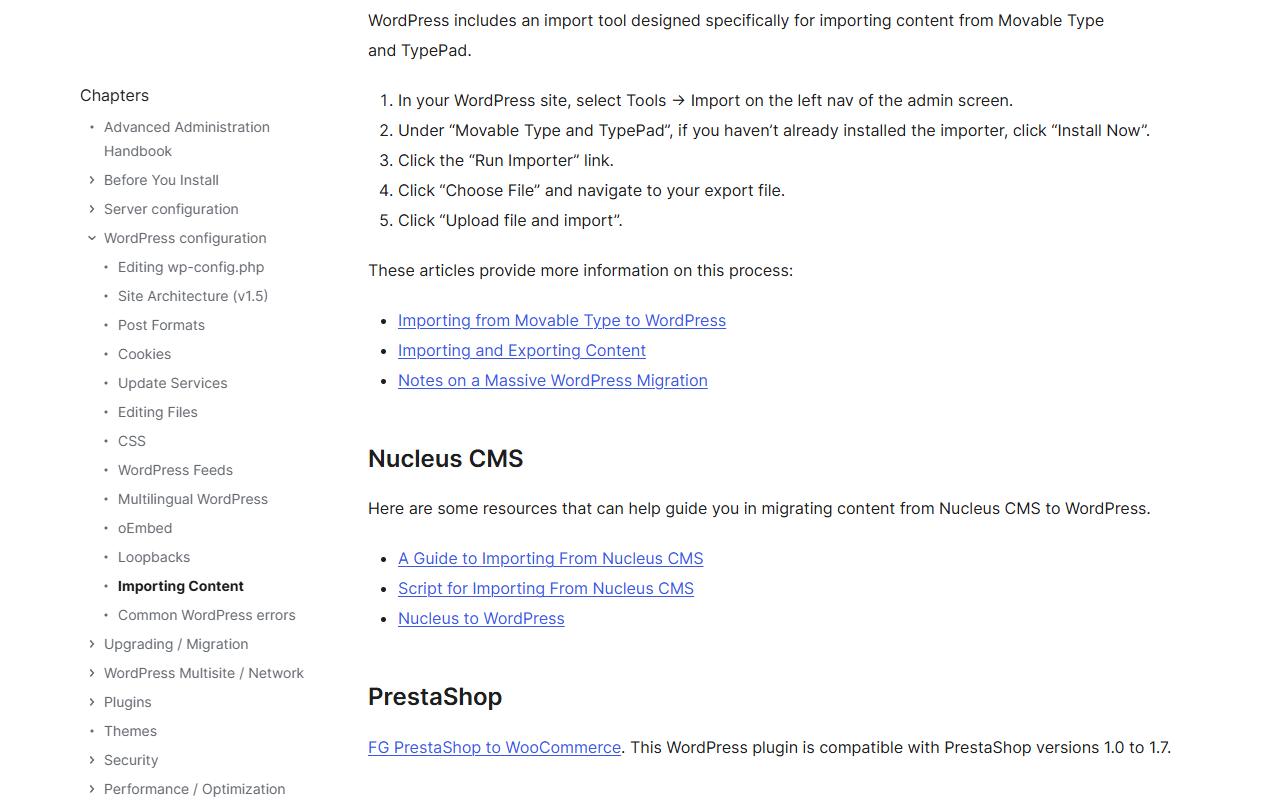
在WordPress后台左侧导航点Tools -> Import,选来源系统。没装导入器就点Install Now,装完点Run Importer,点Choose File选文件,再点Upload file and import。官方导入工具能把内容从另一个WordPress站点或另一个发布系统导进来。Blogger先导出XML,WordPress用WXR文件,RSS用XML文件。
导入文件太大,服务器可能内存耗尽,报错里会出现Allowed memory size。有服务器权限就改php.ini增加可用内存,或者请主机商处理;没有就把导入文件拆成多个小文件逐个导。
-
作者映射与附件。从WordPress导入时,系统会先要求把导出文件里的作者映射到博客上的用户,每个作者可以映射到已有用户或新建用户。要导附件就勾Download and import file attachments。
作者映射错了,导入后文章会挂在错误的人名下。导之前先把目标站的用户建好,导的时候逐个对。
-
导入后验收。打开站点看三样:有没有重复文章、作者有没有映射错、附件有没有带过来。三样都对,迁移算完成;有一样不对,先别急着再导一遍,按下一节的顺序查。
迁完稿子要换说法,QuillBot这类改写工具怎么用,看QuillBot改写工具实测。这篇不展开。
数字和限制:导出、导入、平台各卡在哪
这一节把前面提到的数字集中放一张表,方便排期时对着看。表里的数字都是官方页面写明的,没写的不补。
| 项目 | 数值 / 限制 | 对选型的影响 |
|---|---|---|
| Notion整站导出链接有效期 | 7天 | 收到邮件当天下载,别拖 |
| Notion整站导出处理时长 | 最长30小时,看工作区大小 | 迁移排期要留一天以上 |
| Windows路径长度上限 | 默认260字符 | 导出ZIP打不开时先查这条 |
| WordPress导入内存报错示例 | 8388608 bytes | 文件大就拆分或改php.ini |
| WordPress推荐环境 | PHP 8.3+、MySQL 8.4+或MariaDB 10.11+ | 自建站导入前先对版本 |
看这张表就记住一件事:迁移别安排在当天要交付的时候,导出文件到了就先下下来。表里没有免费额度的数字,因为各家给的不一样。免费额度这一项,选之前打开它的定价页看免费版能建多少、导出有没有限制、试用期多长,自己看一遍最准。
常见误区:导入失败就重试、数据库想一次导全部视图
迁移出问题,先看步骤顺序,别先怀疑工具。下面四条,每条先给结论,再说依据。
导入失败直接重试
导入失败后直接再导一遍,可能留下重复文章。官方写明,导入过程失败仍可能创建部分内容,解决错误再试时可能产生重复数据。正确做法是失败后先检查站点,把多余记录删掉,再解决报错重试。
以为能一次导出所有数据库视图
数据库导出只能选当前视图或默认视图,不支持一次导出所有视图。要导多个视图,就切到那个视图再导一次,别指望一个按钮全拿出去。
以为重传导出内容就能重建工作区
导出的内容不能通过重新上传即时重建工作区。导出是拿走内容,不是做克隆。要重建工作区,只能在新工作区里重新组织页面和数据库。
企业版看不到导出就以为软件不支持
企业版成员看不到导出选项,可能是工作区或teamspace所有者关了导出。去Settings → Security看Disable export是不是开着,或者找所有者确认。不是软件没有这个功能。
导进去之后,AI写的稿子怎么避免被判低质,看AI写作不被判低质。这篇只讲迁移和选型。
国产AI写作工具怎么摆:语法检查、改写、PPT各有替代
国产工具不是一类东西。语法检查、改写、PPT生成,各有各的替代品。选型时把它们放在对应的位置上,别拿一个工具去顶所有活。
语法检查这一格,Grammarly这类工具管英文表达。改写这一格,QuillBot这类工具管换说法。PPT这一格,讯飞智文这类工具管从文字到演示稿。三格不冲突,可以各用各的。具体到讯飞智文的AI写作与PPT怎么用,看讯飞智文AI写作与PPT。
选国产工具时多一项自查:账号与支付能不能落地。工具再好,账号登不上、订阅付不了,用不起来。这一项不在功能列表里,但会决定你能不能长期用。
费用怎么看:订阅前先算清迁移成本
订阅费只是账面上的一笔。迁移要花的时间、导出失败重来的次数、格式不对重新排版的工夫,都是成本。选之前把这两笔账放一起算:一笔是订阅价,一笔是迁移工时。
免费版够不够用,看三条:导出格式全不全、导出次数够不够、协作人数够不够。三条都够,先用免费版;有一条卡住,再考虑升级。别为了一个用不上的功能提前付一年。
想看一个写作工具的收入是怎么拆的,可以看Textero写作工具营收拆解。这篇不给各套餐价格,只讲怎么算总成本。
用AI帮哪几步、哪几步必须自己点
迁移这件事,AI能帮的是整理和对照,不是替你点按钮。下面三步可以交给AI,后面三个动作必须你自己在后台做。
第一步,让AI列一份「源格式到目标格式」的元素对照表。标题、正文、图片、表格、脚注、评论,每项标清楚是能带过去、会变形还是会丢。Google官方写明,Word和PowerPoint文件里的嵌入图表和视频会被转换成图片,Excel里的链接表格不受支持,SmartArt图片会被转换成Google Drawings。这些变化提前知道,迁移后就不会以为文件坏了。
第二步,让AI按来源系统生成一份带勾选框的导入清单。Blogger、WordPress、RSS、Tumblr的导入步骤不一样,清单分开列,每步写清在哪个菜单点什么按钮,最后加一行导入失败后先做什么。
第三步,导出之后,让AI把Markdown或CSV文件按标题、日期、分类整理成一份索引表,标出疑似重复或缺失的条目。索引表给你核对漏页用,去留还是你自己定。
下面三条提示词可以直接拿去用,都是本文给的示例,不是官方模板。
「我有一批旧稿要迁进新写作软件,源格式是 ___,目标格式是 ___。请按元素列一张对照表:标题、正文、图片、表格、脚注、评论,每项标能带过去、会变形还是会丢,并说明依据。」
「我要从 ___ 导入到WordPress。请把官方步骤拆成带勾选框的操作清单,每步写清在哪个菜单点什么按钮,最后加一行导入失败后先做什么。」
「这是我导出的文件清单(贴文件名)。请按标题和日期整理成一张索引表,标出疑似重复或缺失的条目,我人工核对。」
必须你自己做的动作有三个。一,在源软件后台点导出,选格式,决定要不要勾Include subpages。二,在WordPress后台点Tools -> Import,选来源系统,点Install Now装导入器,点Run Importer上传文件。三,导入完成后打开站点看重复文章、作者映射、附件三项,据此决定保留还是删掉重来。
迁完之后按新工具的习惯写稿、做本地化,这些活猎者出海的AI Agent能接。它不是替你做迁移,是接手迁移之后的写稿流程。
常见问题
写作软件哪个好用又免费?
没有一款对所有出海写作者都免费又好用的。先按三条线筛:免费版能不能导出你要的格式、导出有没有次数限制、数据存在本地还是云端。三条都过关,再用它写稿。
写作软件免费版和付费版差在哪?
差在两处:导出和协作。免费版常常在导出格式或导出次数上有限制,协作人数也少。你一个人写稿,协作不是问题;你要把稿子交给客户,先确认免费版够不够用。
写作软件电脑版和网页版选哪个?
看你要不要离线写。网页版在线自动保存,换台电脑登录就能接着写;电脑版适合没网也要写、或者要把稿子存在本地的场景。Notion的整站导出只能在桌面端或网页端做,这一点也要算进去。
为什么我的Notion导出菜单里没有导出选项?
两种可能。你是企业版工作区成员,所有者关了导出;或者你是访客,对这个页面没有Full access。先确认自己的权限,再找所有者看Settings → Security里的Disable export。
导出的ZIP在Windows上打不开怎么办?
先查路径长度。Windows对路径长度有上限,子页面文件夹嵌套一多就会超。导出时取消勾选Create folders for subpages,或者用7-Zip解压。
导入WordPress时报内存不足怎么办?
报错里出现Allowed memory size就是内存不够。有服务器权限就改php.ini增加可用内存,或者找主机商;没有权限就把导入文件拆成多个小文件,逐个导。
选型、迁移、验收这三段走完,稿子才算真正放在自己手里。后面写稿和改稿的活,猎者出海的AI Agent能接一部分。好了,就写到这里。

发表评论